
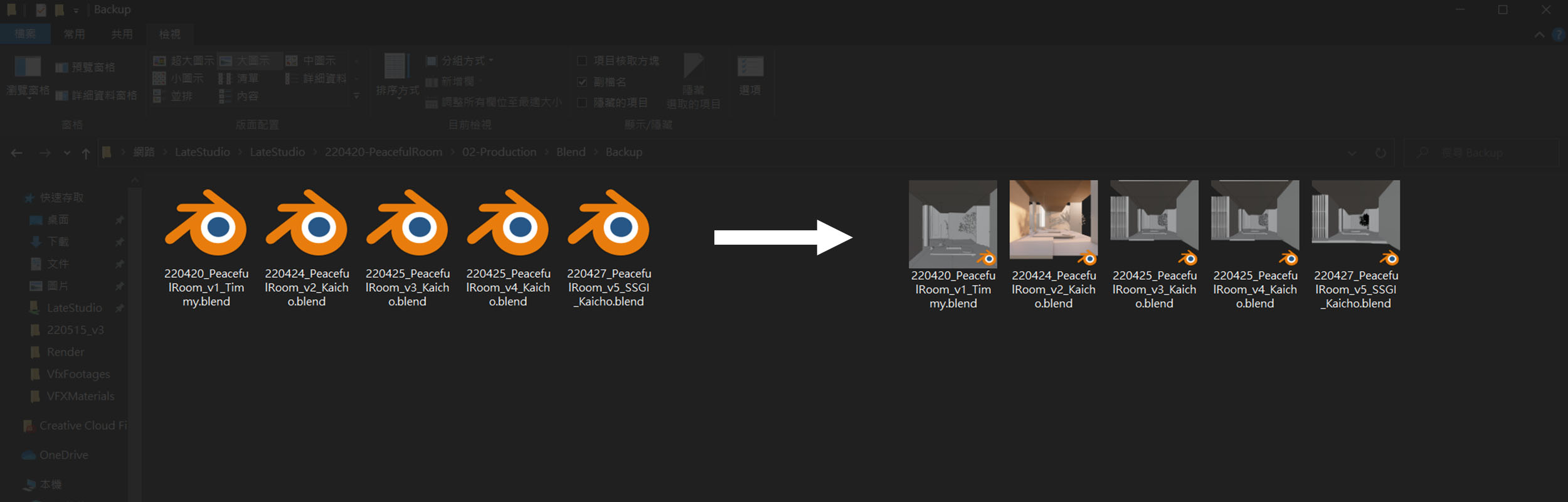
WindowsエクスプローラーでBlenderファイルのサムネイルを表示する
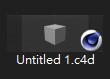
数か月前、仕事でC4Dを使うようになりました。
WindowsエクスプローラーでC4Dファイルのサムネイルがそのまま見られます。
そこで思ったのが、Blenderでも同じことができないか?ということ。

調べてみたら、Blenderサムネイルを表示する方法が見つかりました!
原因はBlenderのWindows版インストーラーのバグでした。
なので、手動で修正する必要があります。
作業ではコマンドプロンプト(cmd)を使い、コピー&ペーストをするだけです(全部で2行)。
ちょっとした「手術」のようなもので、一度やればずっと有効です。
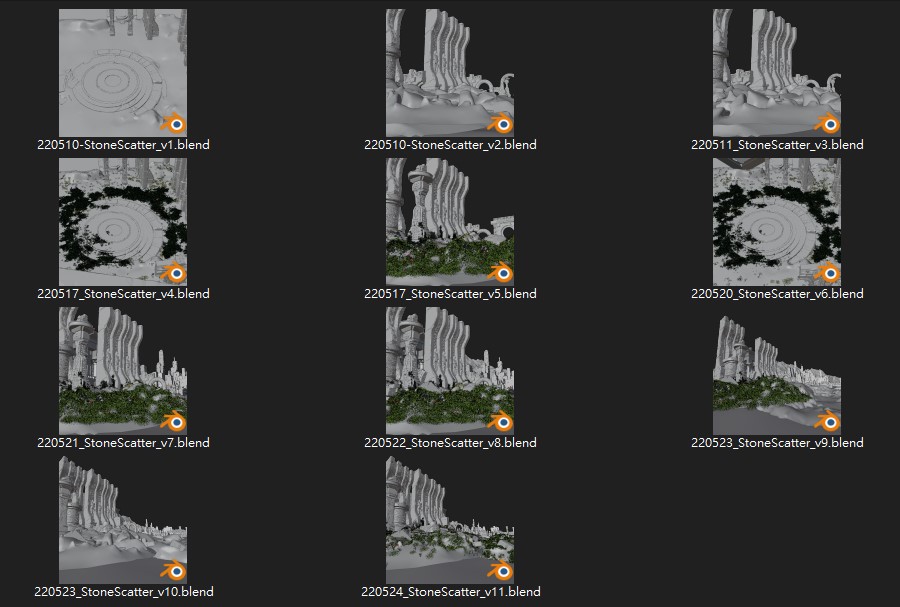
Blenderファイルの表示がこうなります:
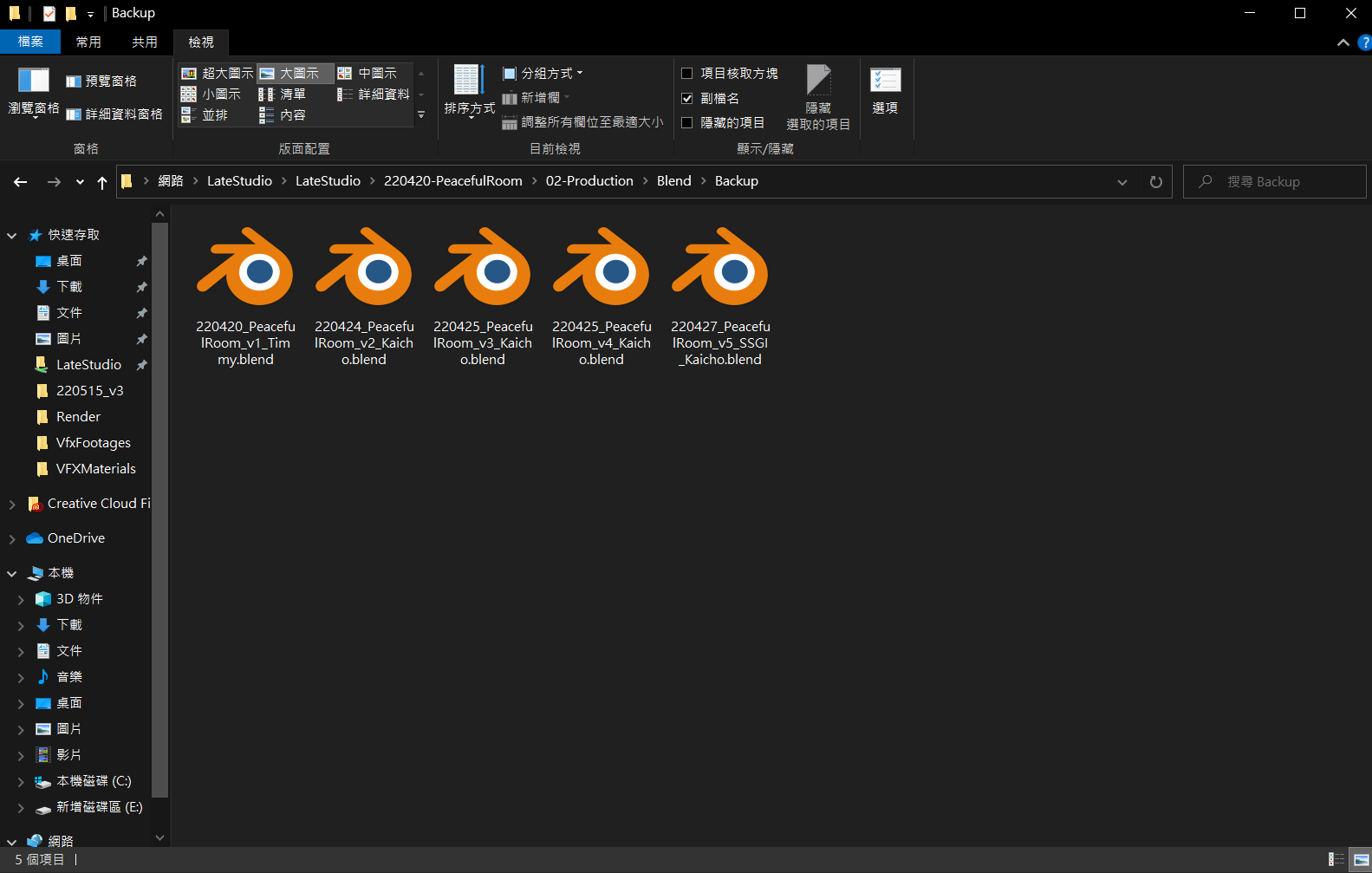
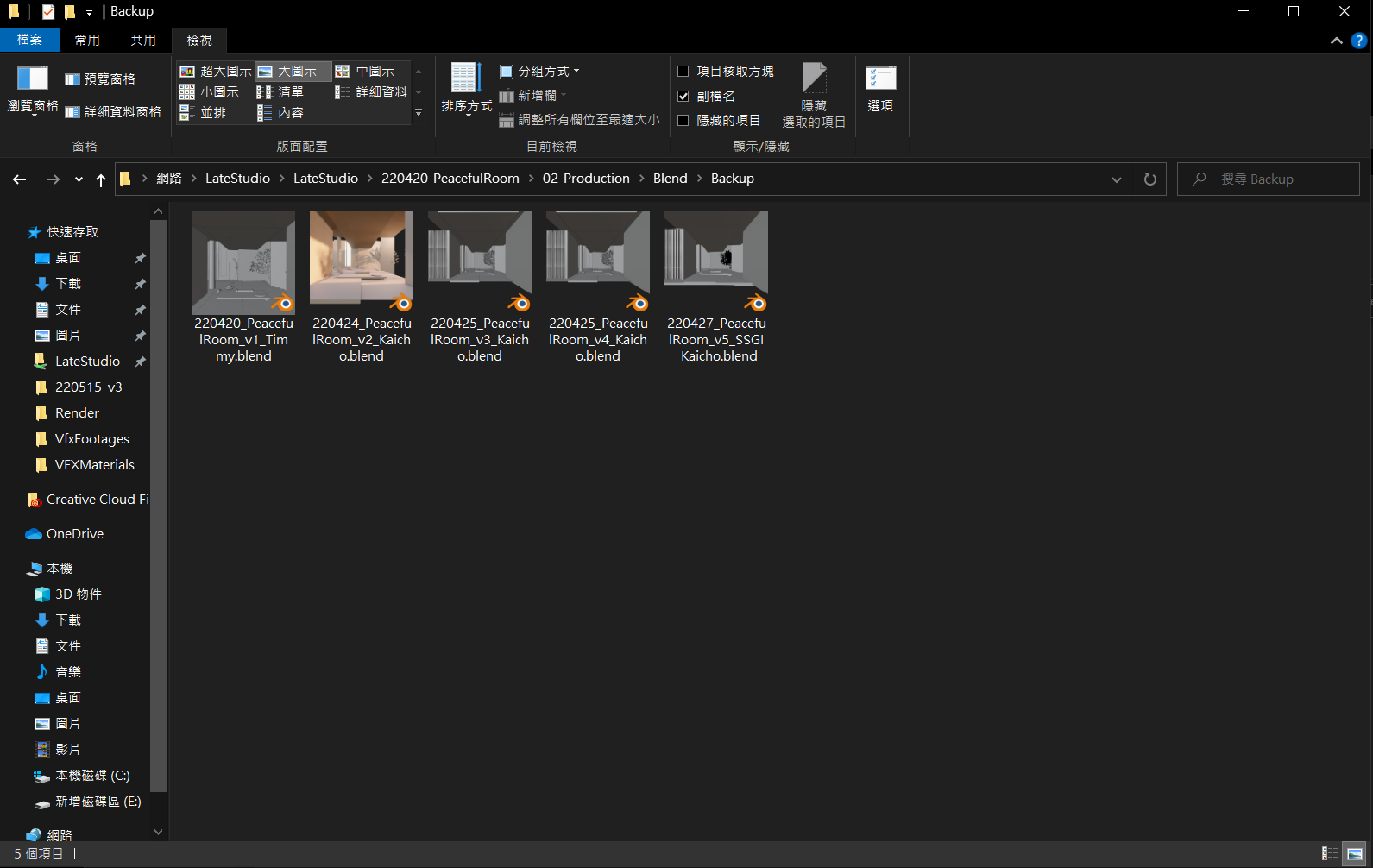
では、手順を一つずつ説明していきます。
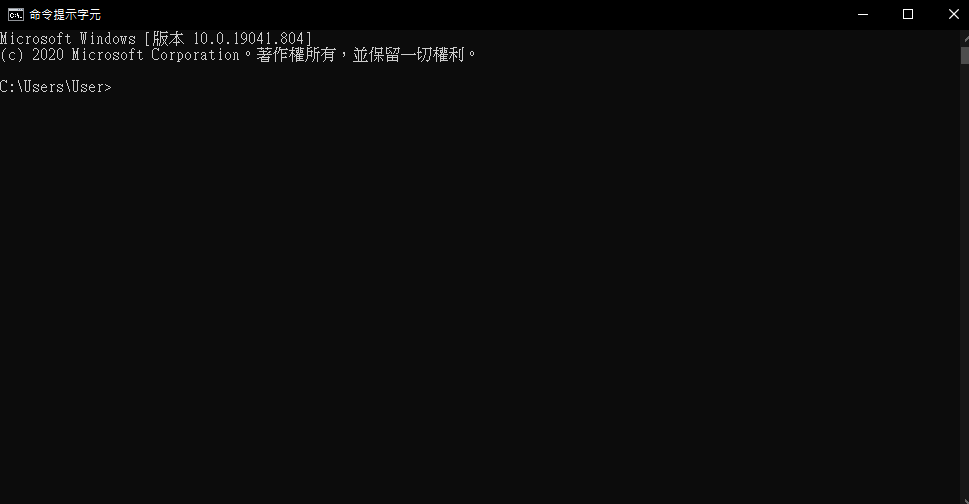
Step 1 - cmdを開く
Windowsのスタートメニューで「cmd」と検索すると
コマンドプロンプトが開きます。
Step 2 - 1行目:Blenderのフォルダーへ移動
まず、Blenderのインストール先を探して、下の画像のようなフォルダーを開きます。
Blenderのバージョンが複数ある場合は、普段使っているものを一つ選べばOKです。
会長のBlenderはデフォルトの場所、つまりCドライブのProgram Filesにインストールされています。
C:\Program Files\Blender Foundation\Blender 3.1
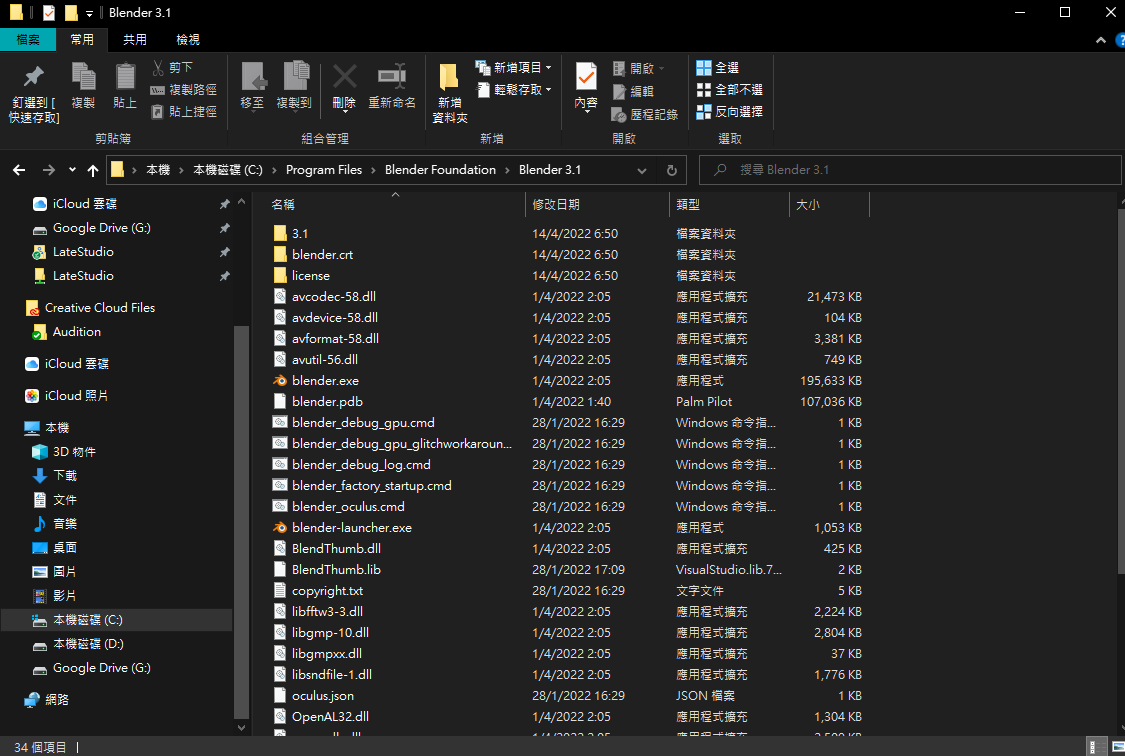
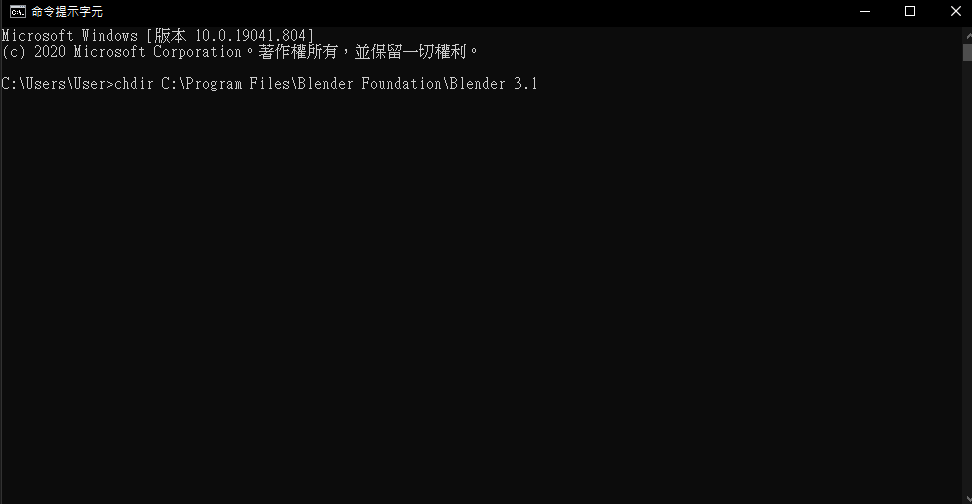
パスが分かったら、その前に「chdir」を付けます。
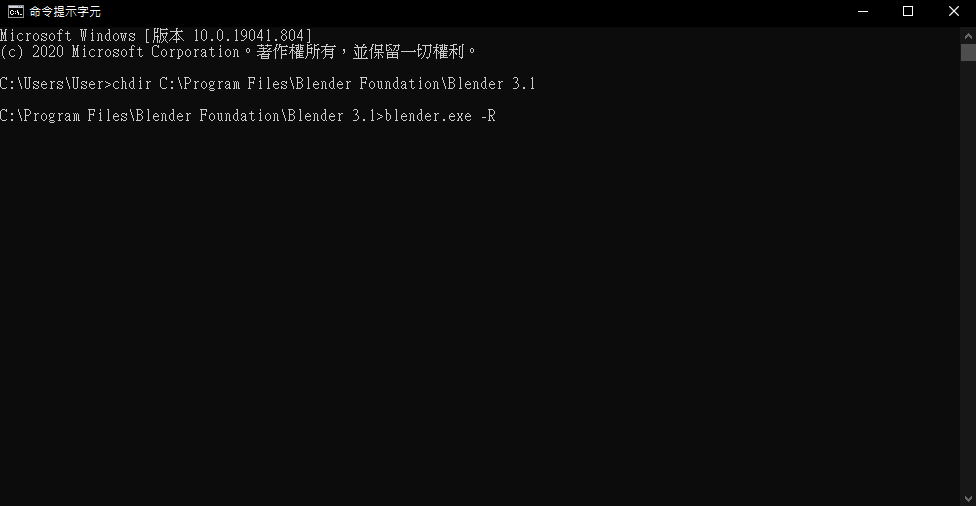
これで1行目のコードが完成です。
chdir C:\Program Files\Blender Foundation\Blender 3.1
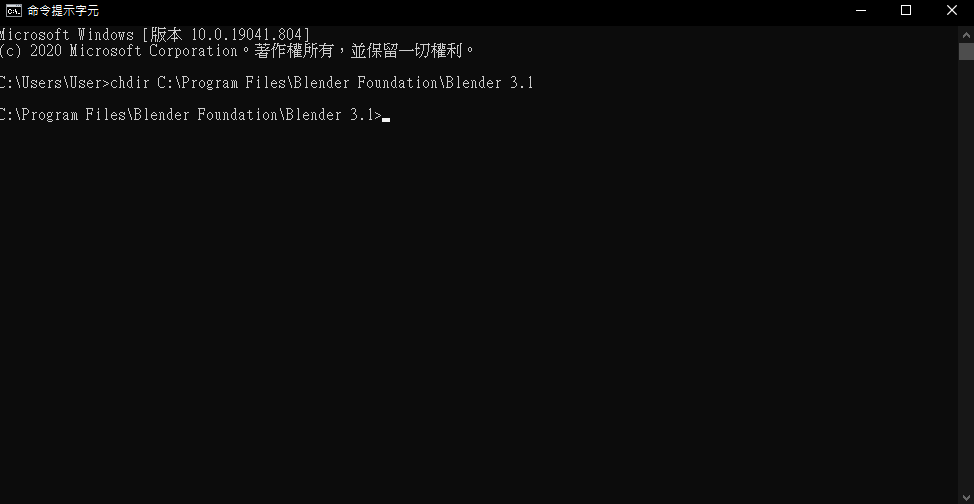
入力したらEnterを押すと、下の画像のような結果になるはずです。
これで、cmdにこのフォルダーで作業することを伝えています。
Step 3 - 2行目:Blenderに権限を与える
Blenderが.blendファイルのサムネイルを変更できるように、
次のコマンドを入力します:
blender.exe -R
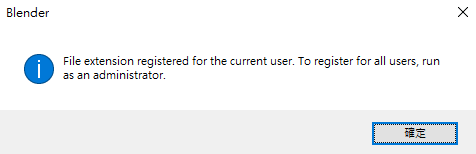
Enterを押すと、小さなメッセージが表示されます。
OKを押すだけです。
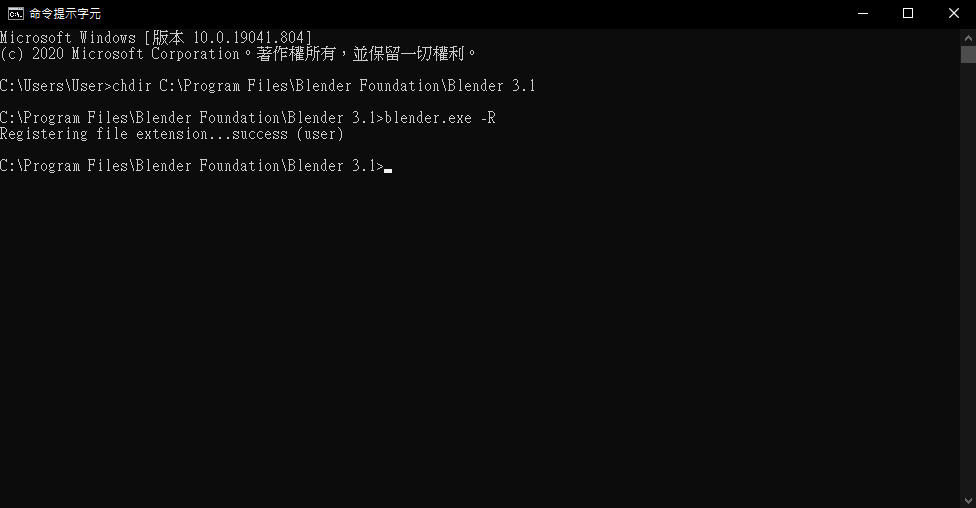
その後、cmdに下の画像のメッセージが表示されれば
成功です!
この2行のコマンドで、
すべてのBlenderファイルにサムネイルが表示されるようになりました。
しかも一度入力すればOKで、パソコンを起動するたびに入力する必要はありません。
注意:ファイルの表示方法
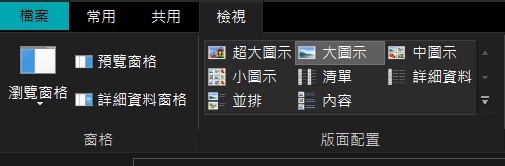
Windowsにはいくつかのファイル表示方法があり、
すべての表示方法でサムネイルが出るわけではありません。これは正常です。
表示方法によってはアイコンが小さすぎて、内容のサムネイルを表示しにくいためです。
内容のサムネイルが表示されないのは「小アイコン」「一覧」「詳細」の3つだけです。
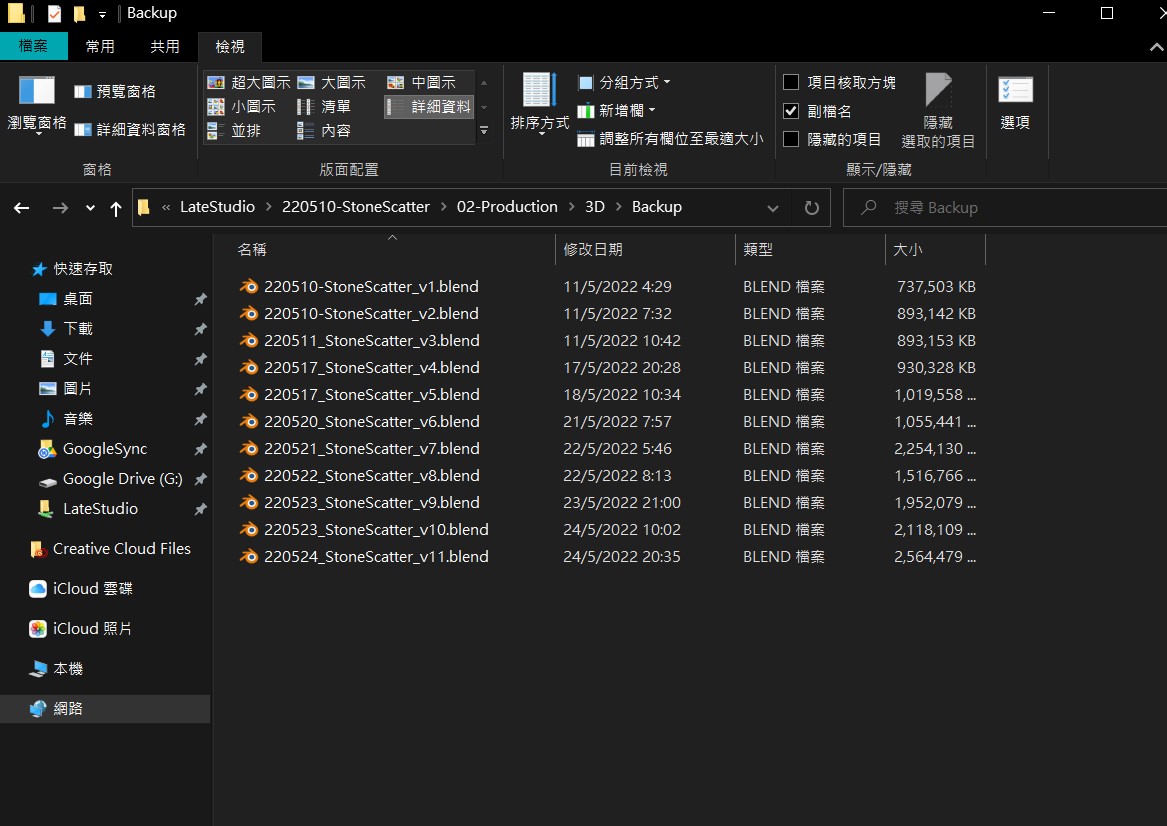
会長は普段「大アイコン」と「詳細」の2つを使っています。
大アイコンなら、見た目でファイルをすぐに見分けられます。
詳細なら情報がひと目で分かり、名前から特定のバージョンをすぐに探したり、ファイルサイズを確認したりできます。
余談:PSDファイルのサムネイル
Blenderのサムネイルが表示されるようになって、ファイル探しがずいぶん楽になりました。
そこで、同じくよく使うPSDもサムネイル表示できたらいいなと思いました。
調べてみると、SageThumbsというサードパーティ製ソフトが見つかりました。
https://www.cherubicsoft.com/en/projects/sagethumbs/
問題は無事解決。PSDやAIファイルにも対応しているので、おすすめです。
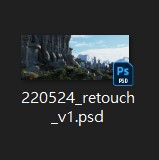
ちなみに、SageThumbsは初期設定で100MBを超える画像ファイルを無視します。
会長は1000MBに変更して、すべてのPSDが表示されるようにしています。