
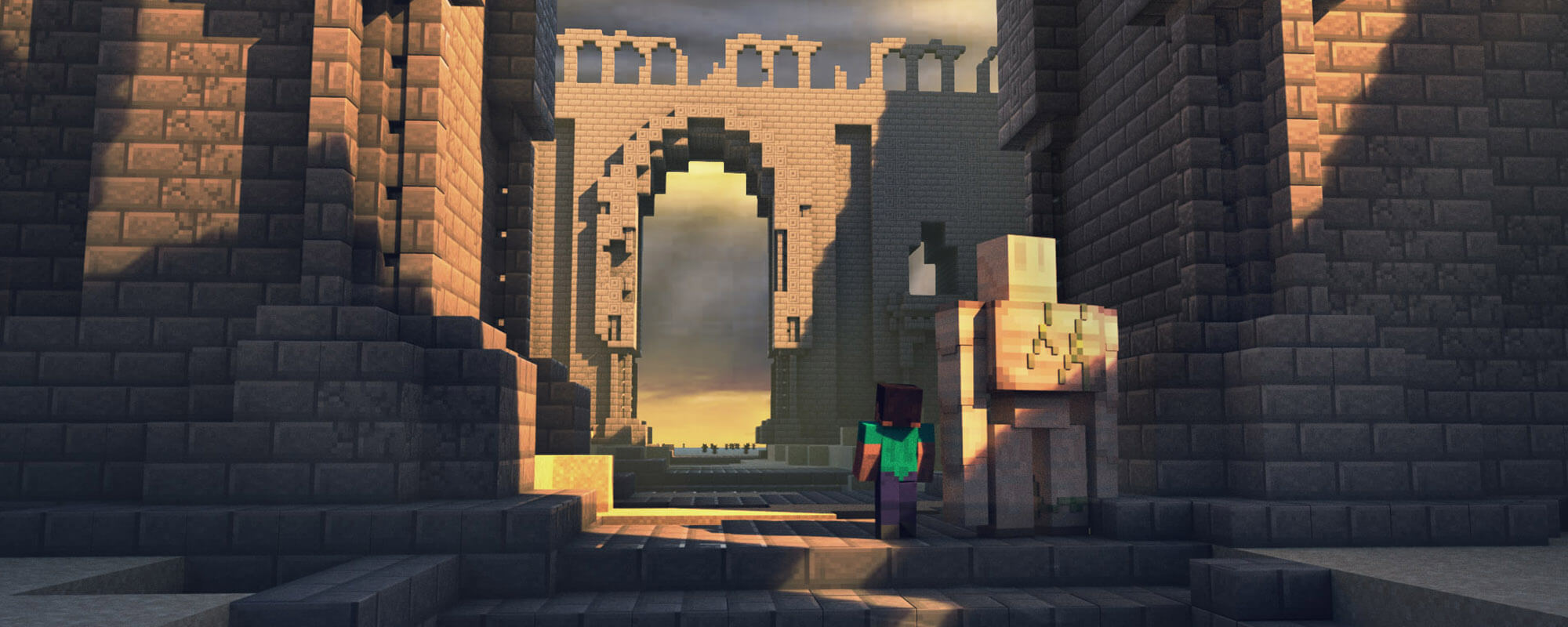
嘗試用Minecraft風格創造出電影感
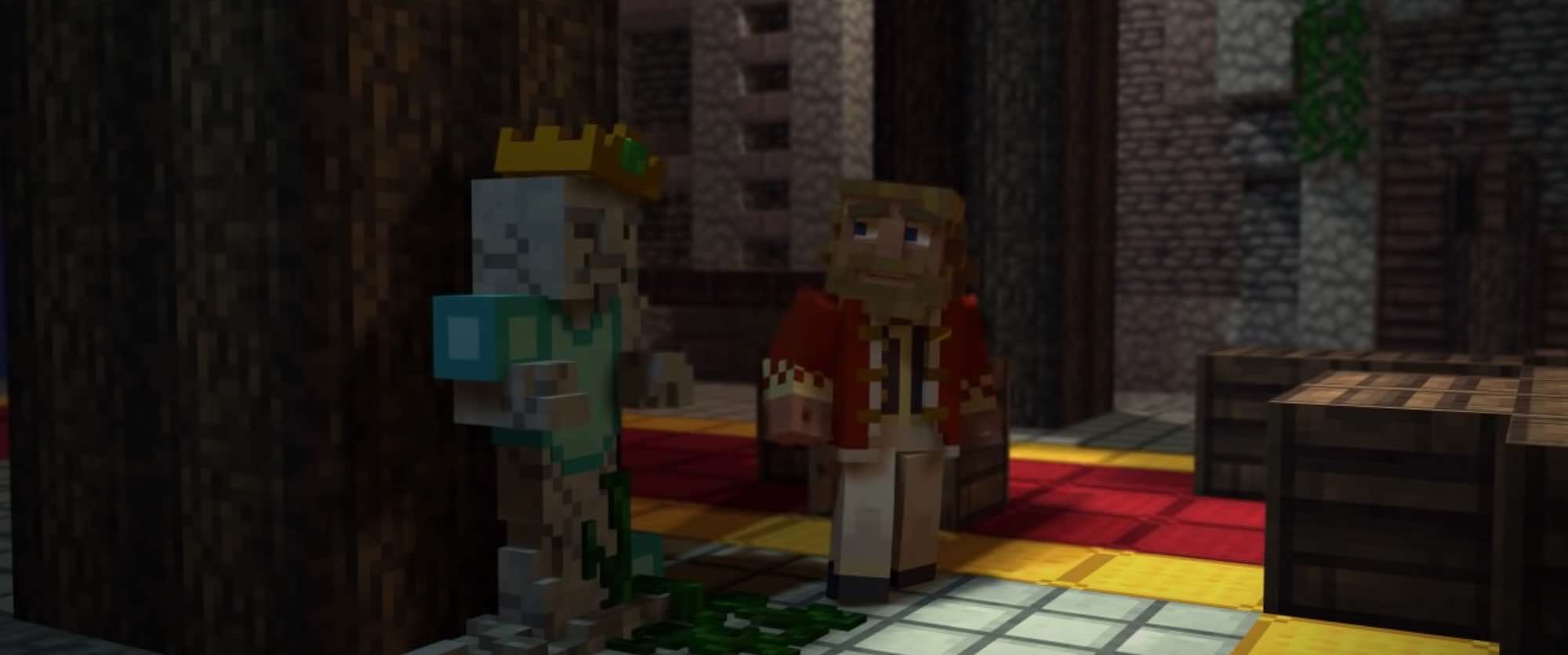
令minecraft有電影感⋯⋯有很多大神做過
例如
就是用高質的Minecraft風格畫面,配合音樂來說故事
要令畫面有電影感
就要令畫面元素(構圖、燈光、顏色)都接近電影
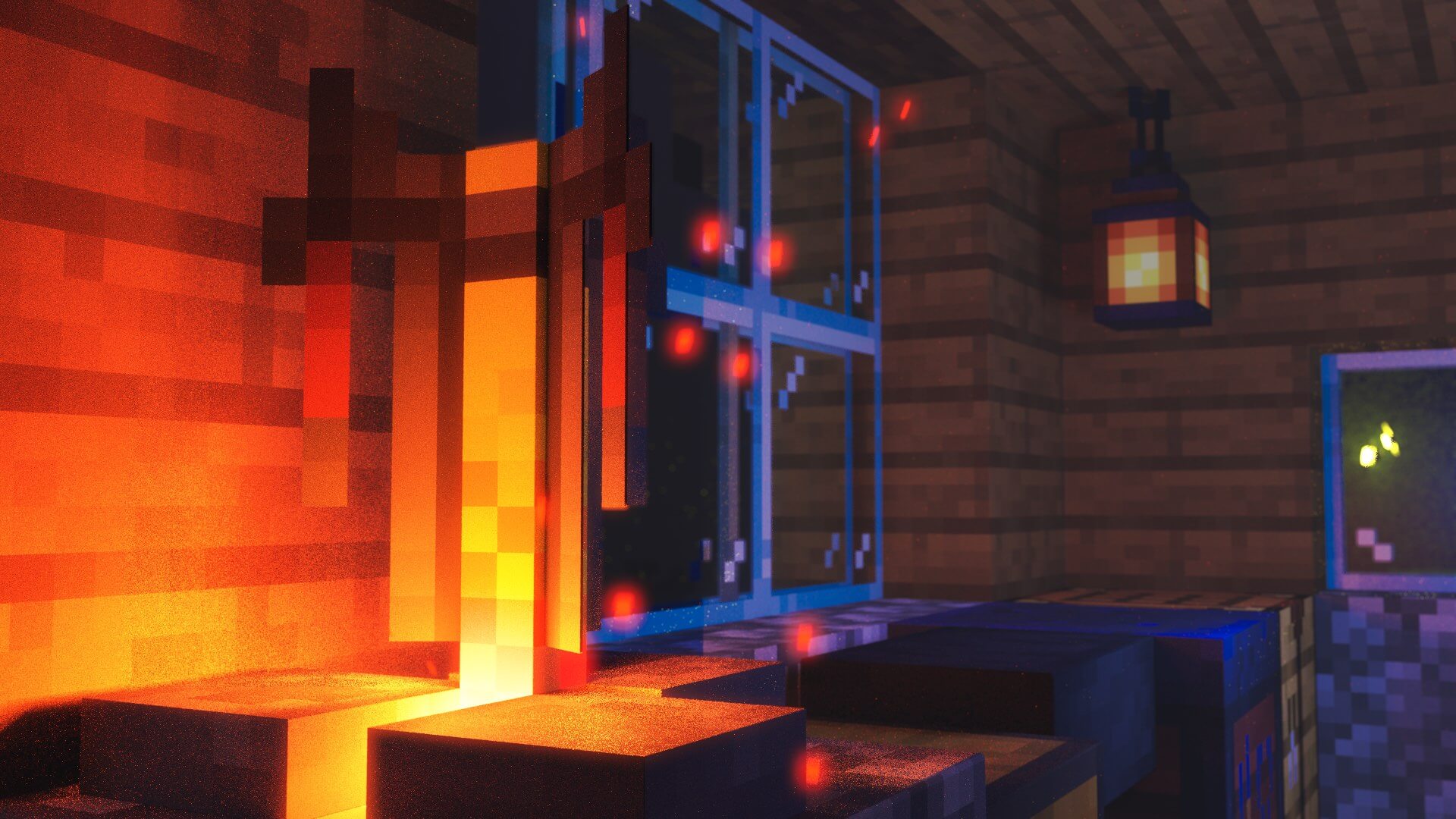
這次,會長將帶大家創造這張作品
我會將當中較重要的元素、思路、困難等寫出來
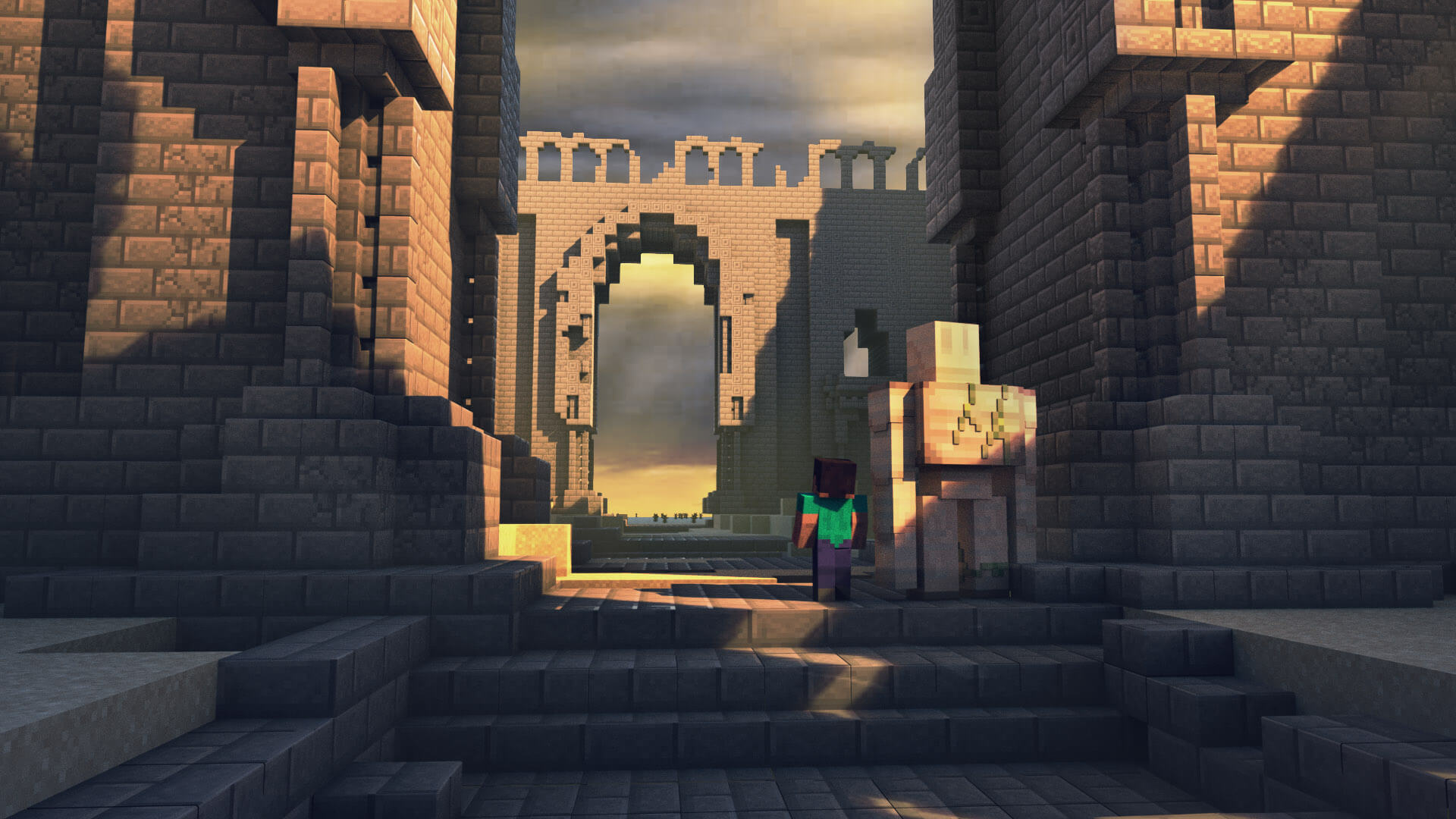
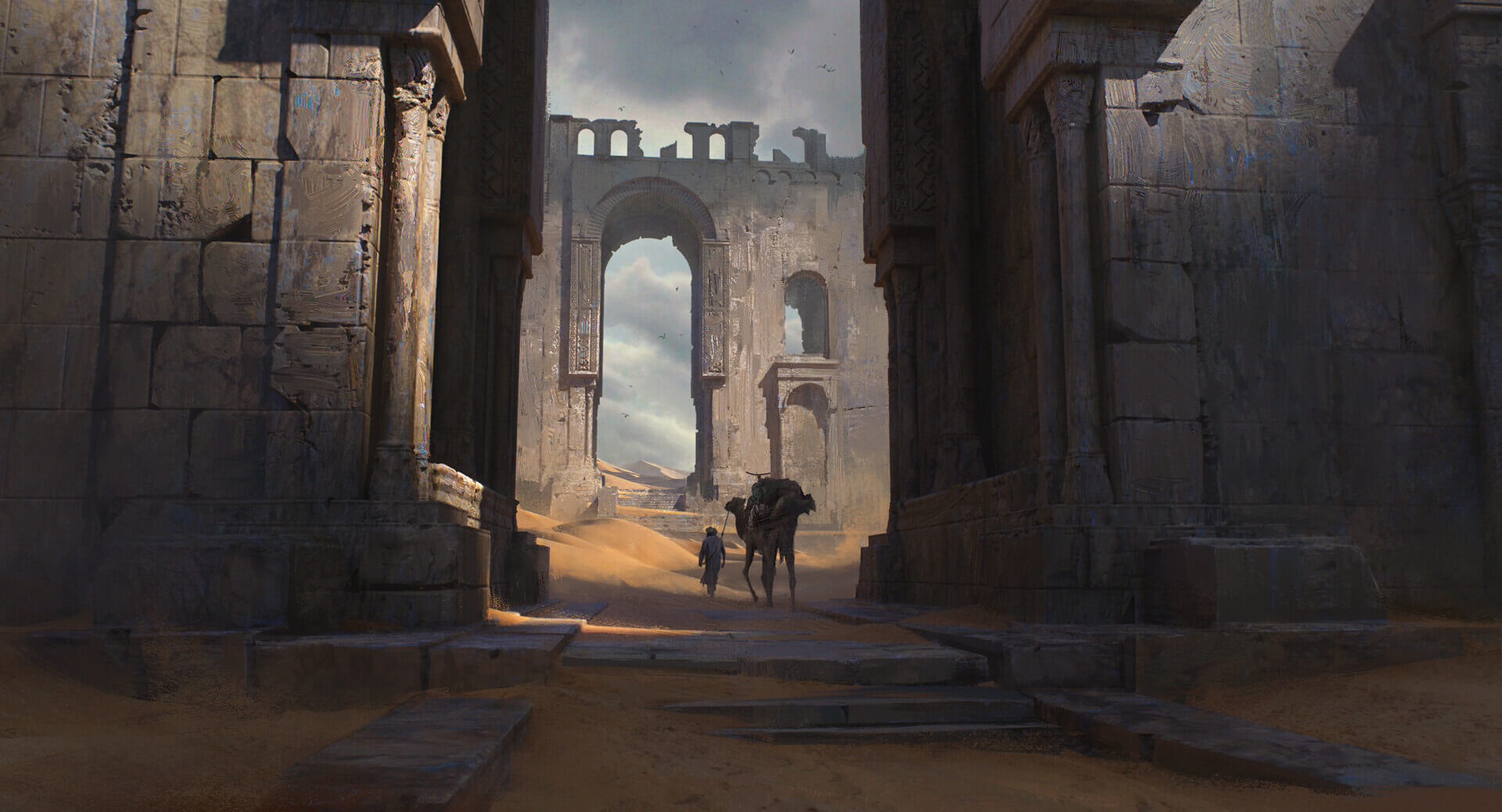
在開始之前,大家思考一下
為了remake這張圖,我們需要做些什麼?
概括出簡單的方向
我一向都很同意
「簡單的方向」
有助減少
「開始的阻力」
所以我往簡單的方向去想
為了做出這個畫面
場景建築、人物姿勢、背景、燈光、氣氛、合成⋯⋯
等等的步驟
其實可以用「場景人物」、「打燈」、「輸出」這三步來簡單概括
把完成一部作品的漫漫長路
簡化成3個步驟,modeling、lighting、rendering
不僅會
容易讓自己開始動手
更可以釐清方向,對流程有清晰認知
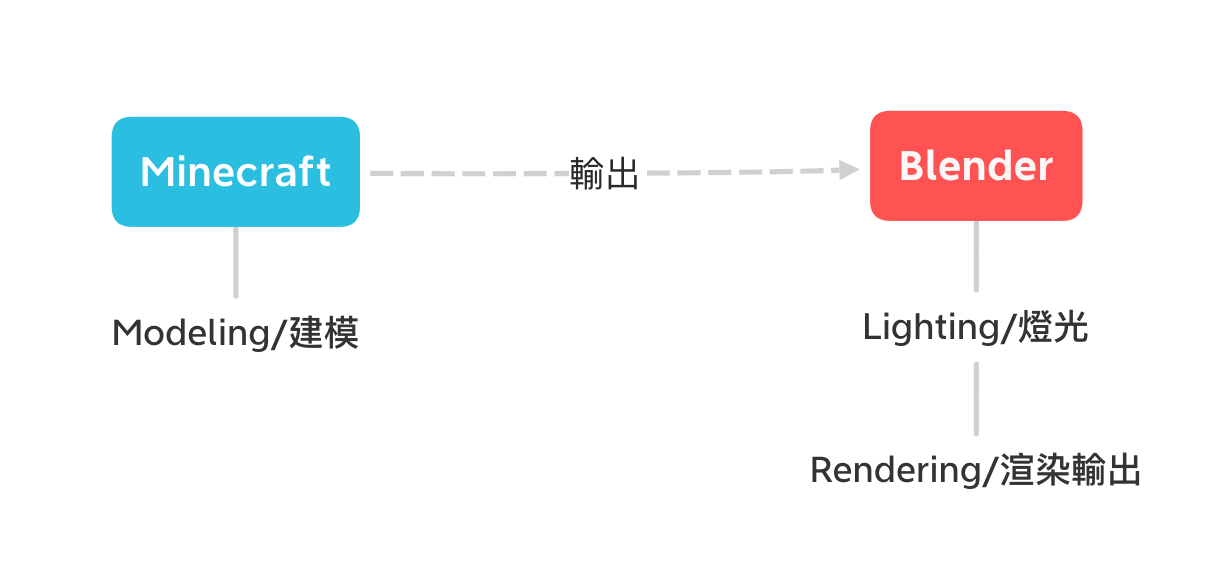 Blender創作Minecraft風格的流程
事不宜遲,在動力還沒流光以前
趕快開始吧!
Modeling(建模)
小小題外話:會長我以前
(中學時候)
就有做過minecraft的建築,所以這部分算是比較熟悉
以前的作品:
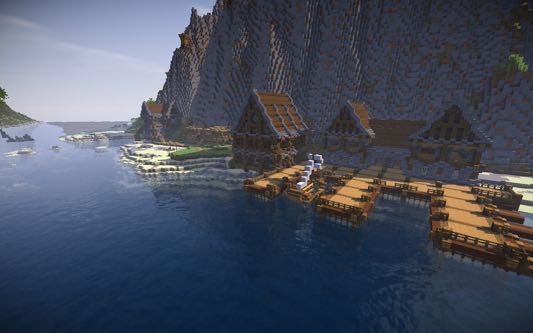 風暴城碼頭
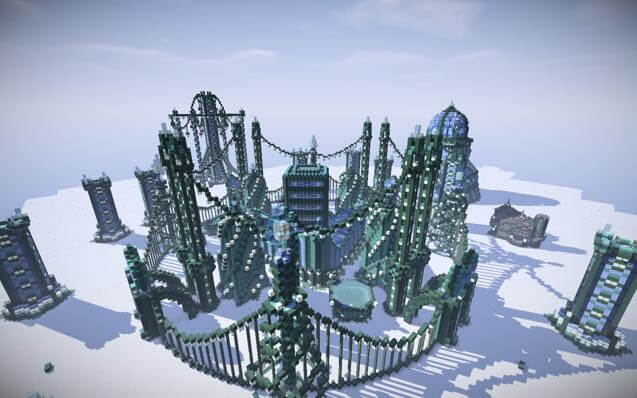 霍斯特冰雪城
有點扯遠,我們回到正題⋯
基本思路和3D軟件裡差不多
都是
從最接近的形狀開始
,在這個例子⋯就是方形
有了小木斧的幫助
讓我能作出
大範圍修改,無需逐塊搭建
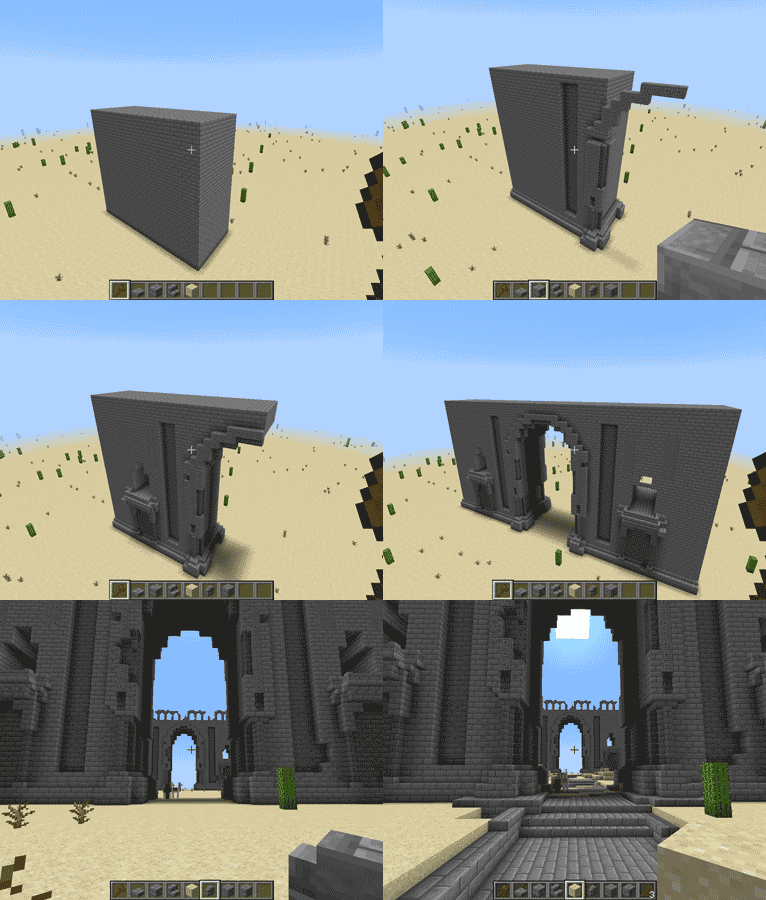 熟練的話,1個多小時就做好了
而由於遺跡城門的兩邊「基本對稱」
所以一開始只建造其中一側,建好之後才複製到另一側
複製完之後再做些調整,讓
左右兩邊不要完全一樣
(避免廉價感)
輸出到Blender
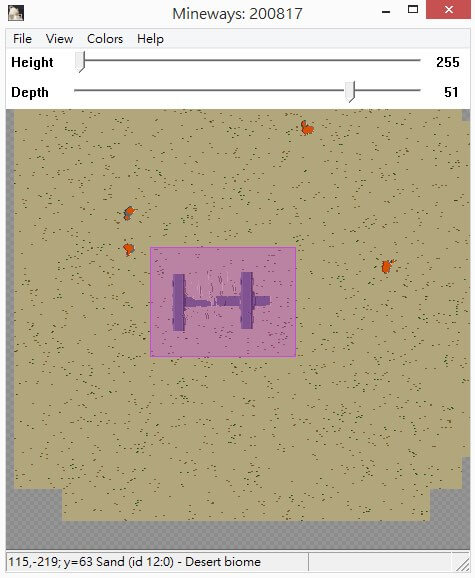
設置材質
進入到Blender
可以用一個Blender插件:
一鍵設置好地圖材質
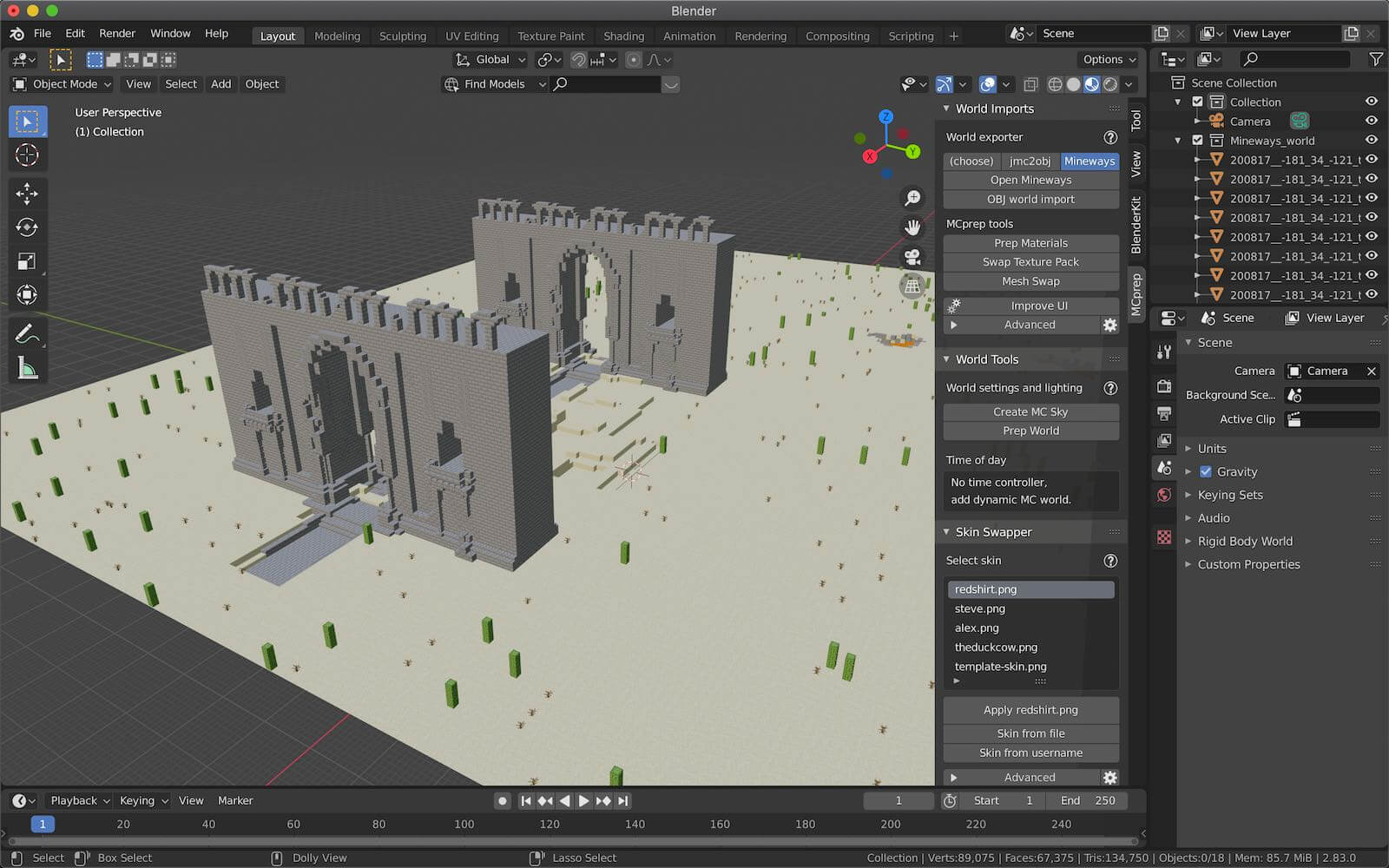
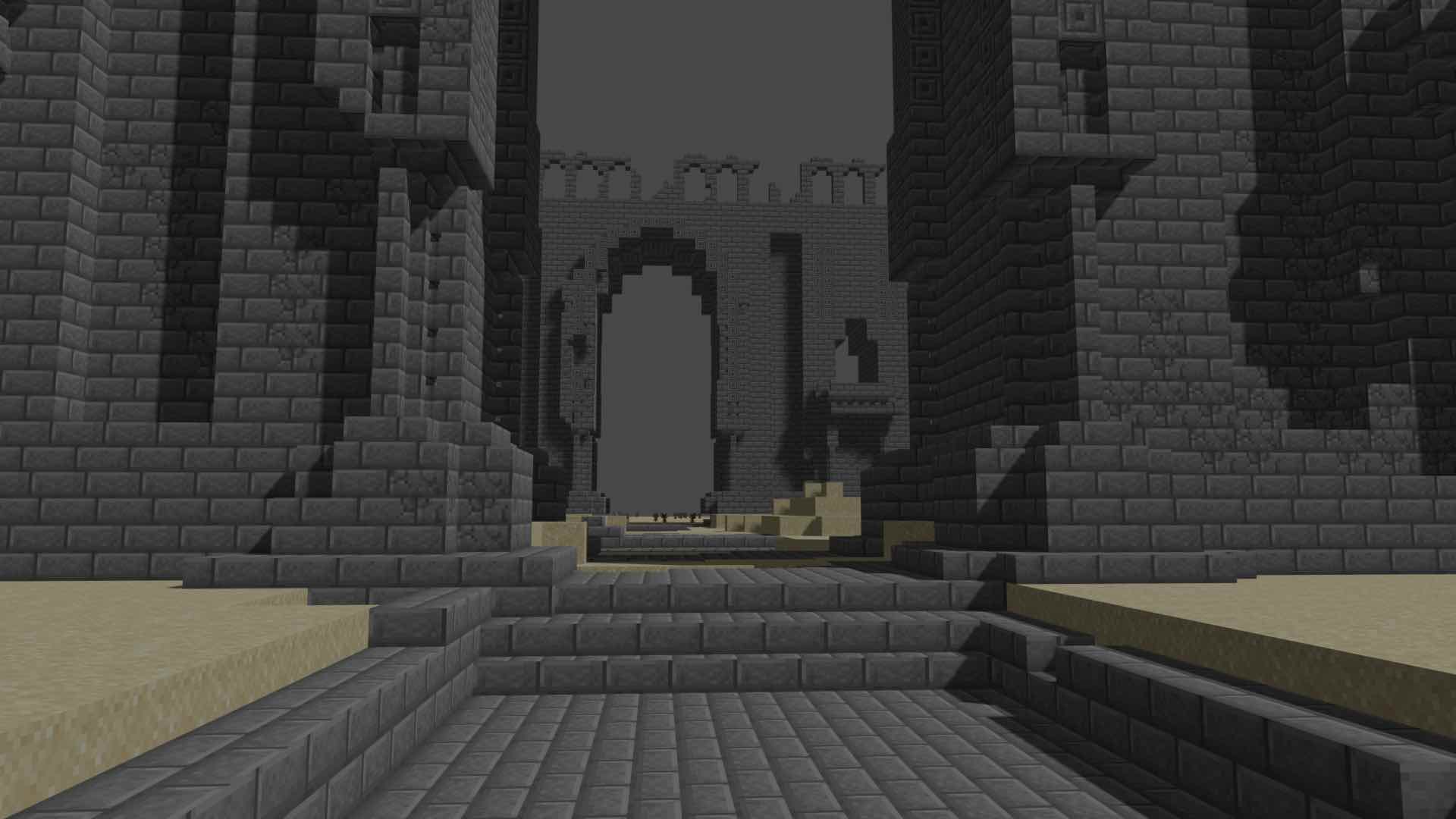
調好鏡頭
在沒有角色的情況下
是這樣子的
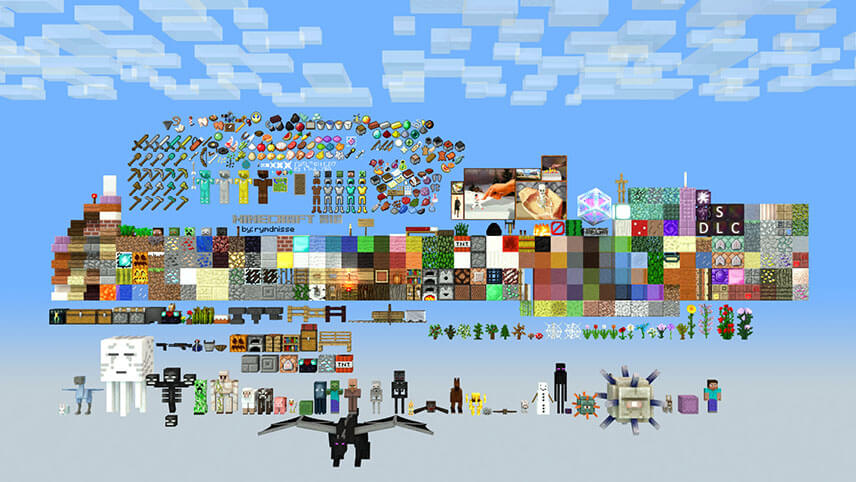
放入角色
角色方面,會長我使用了Nils Soderman的整套
他十分有心,不僅製作精良,還
免費提供
給大家
物件人物都十分齊全,下載之後可以立即使用
把角色放進去,把Hdri背景放進去
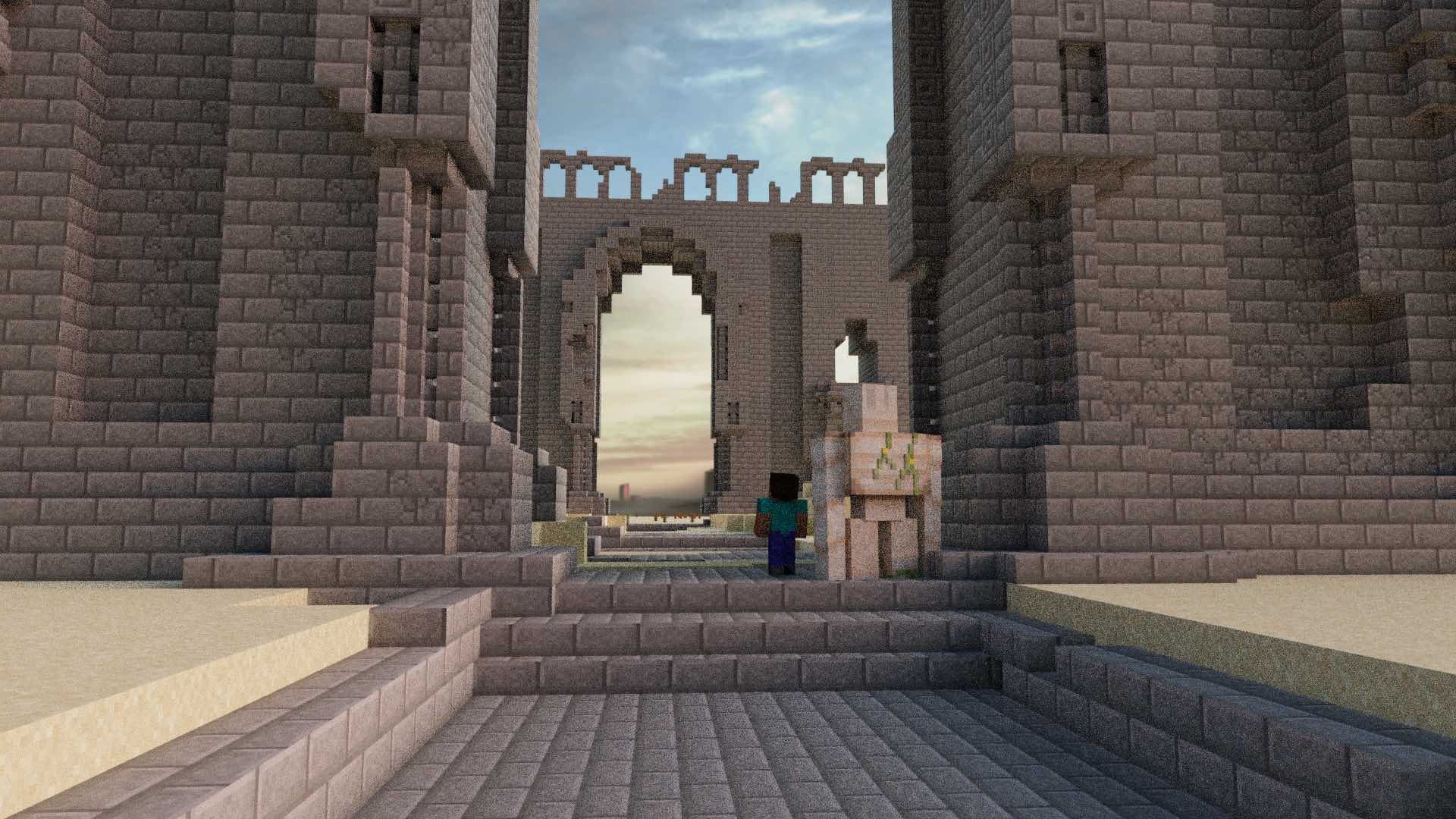
這樣就已經完成Modeling的步驟了!
(十分激勵的進度!)
只剩下重點的Lighting
和最後的Rendering
Lighting/打燈
所謂打燈⋯⋯
不是放任式地增加燈光
(哪裡不夠光就加燈⋯)
而是有目的地限制燈光
從而達到
創造對比、引導視線
的效果
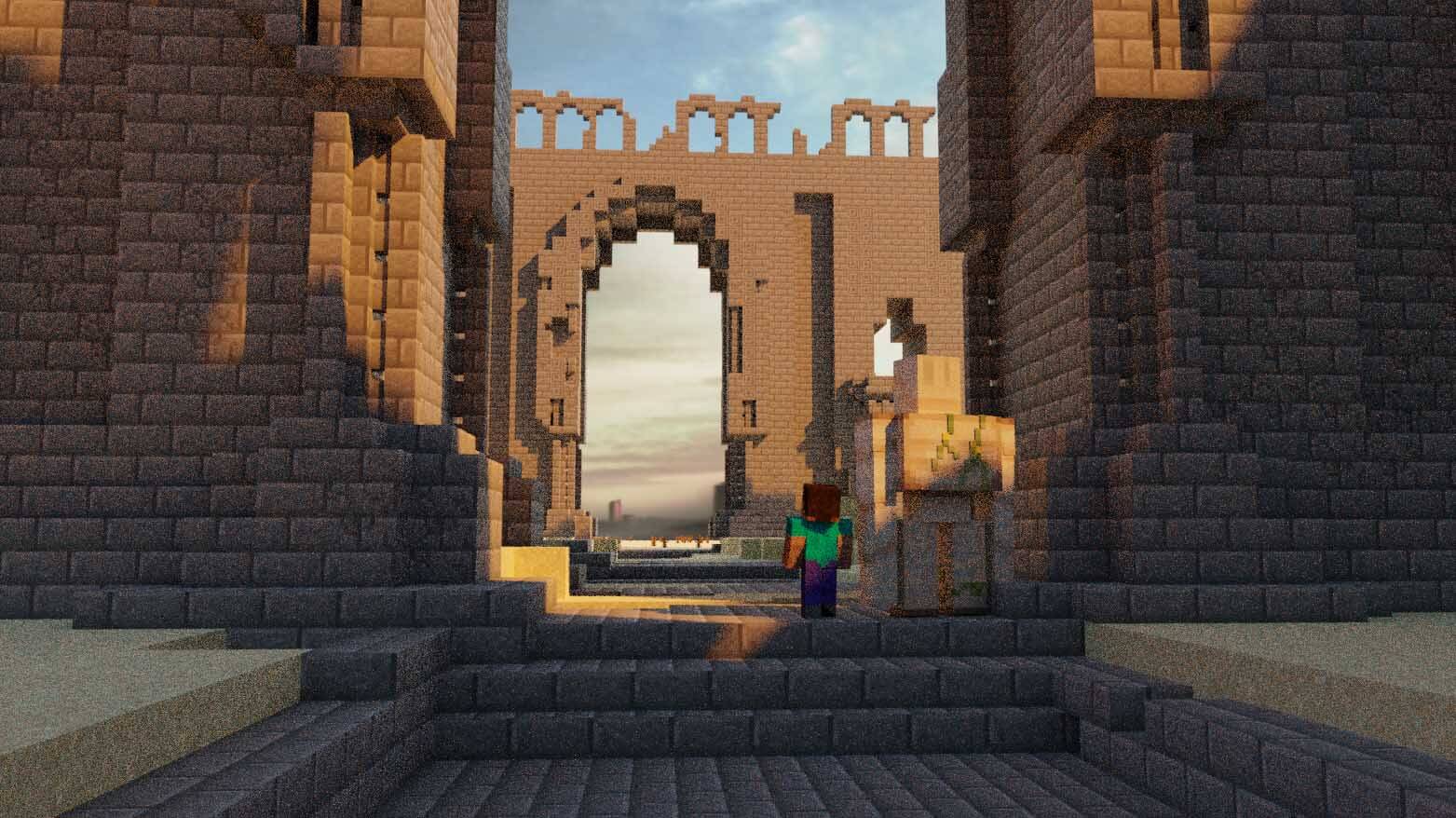
畫面上,我總共用了一盞燈
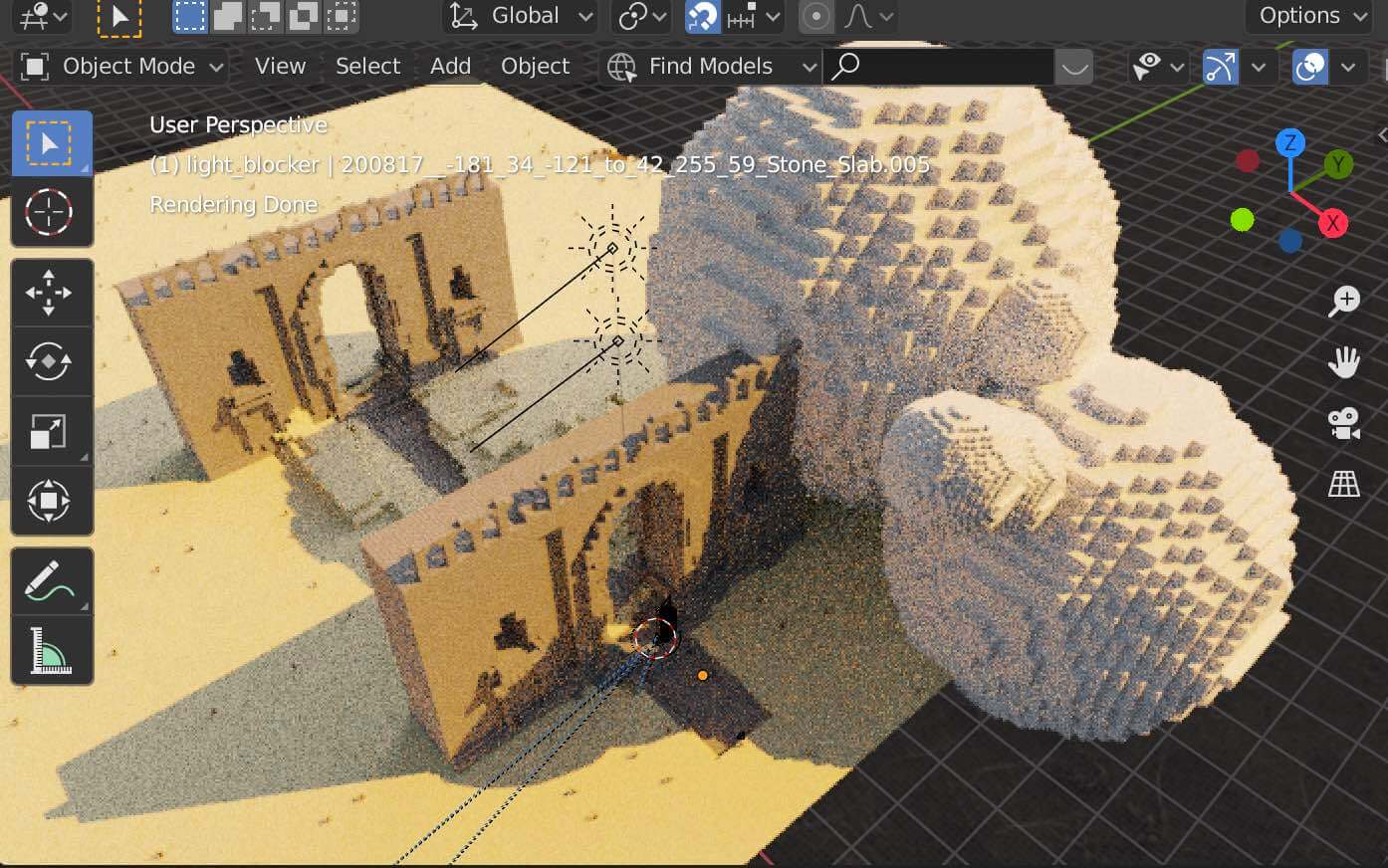
不過加了幾個Light Blocker(擋光板)
遮掉前景的光
在畫面上創造出
「前景的陰暗區」
和
「後景的明亮區」
一來是為眼睛創造了休息區,避免了整個畫面都是光,令眼睛無法休息的問題
二來能讓畫面更聚焦在中後景
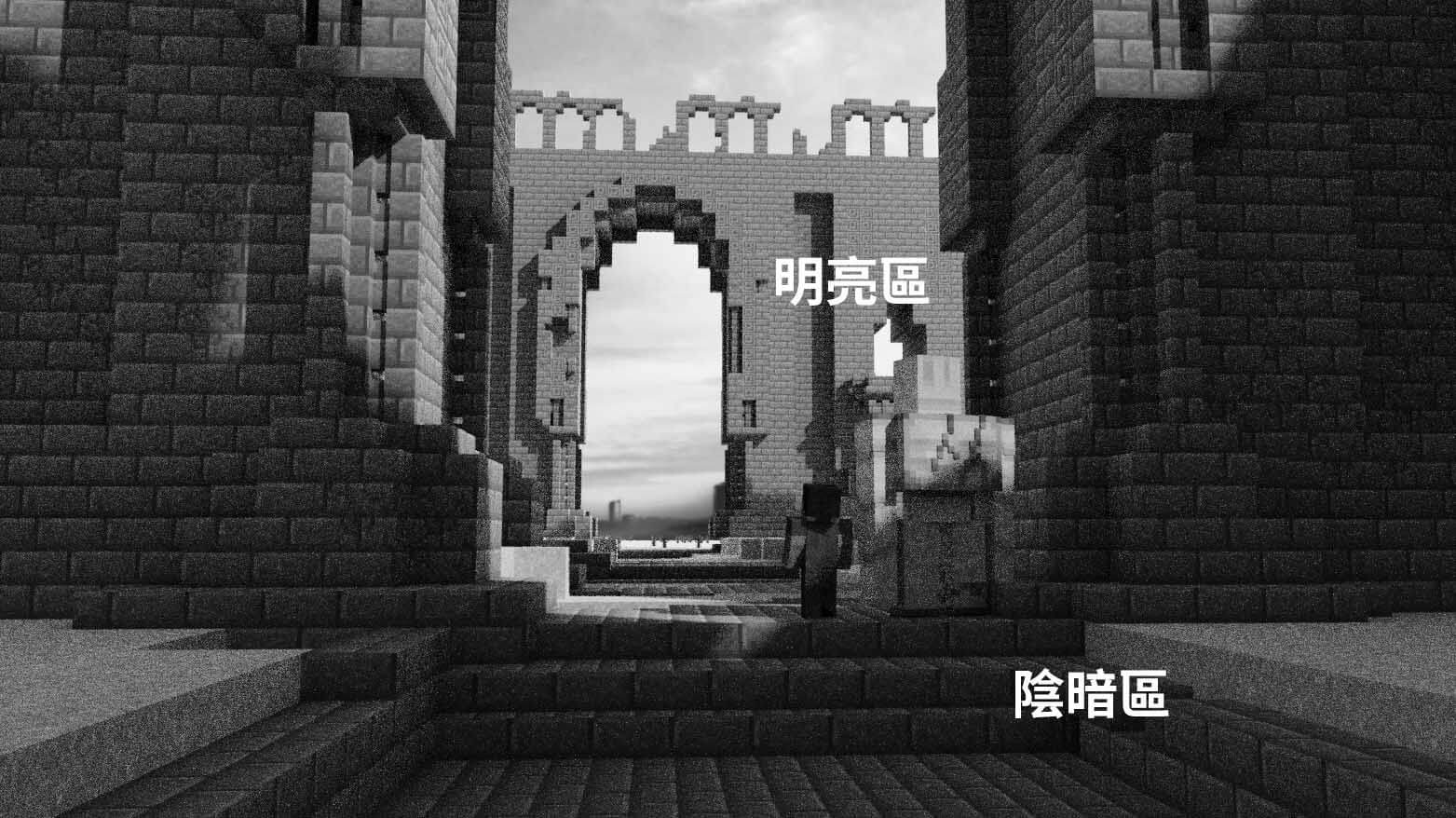 為了更好的展示,加強了明亮對比
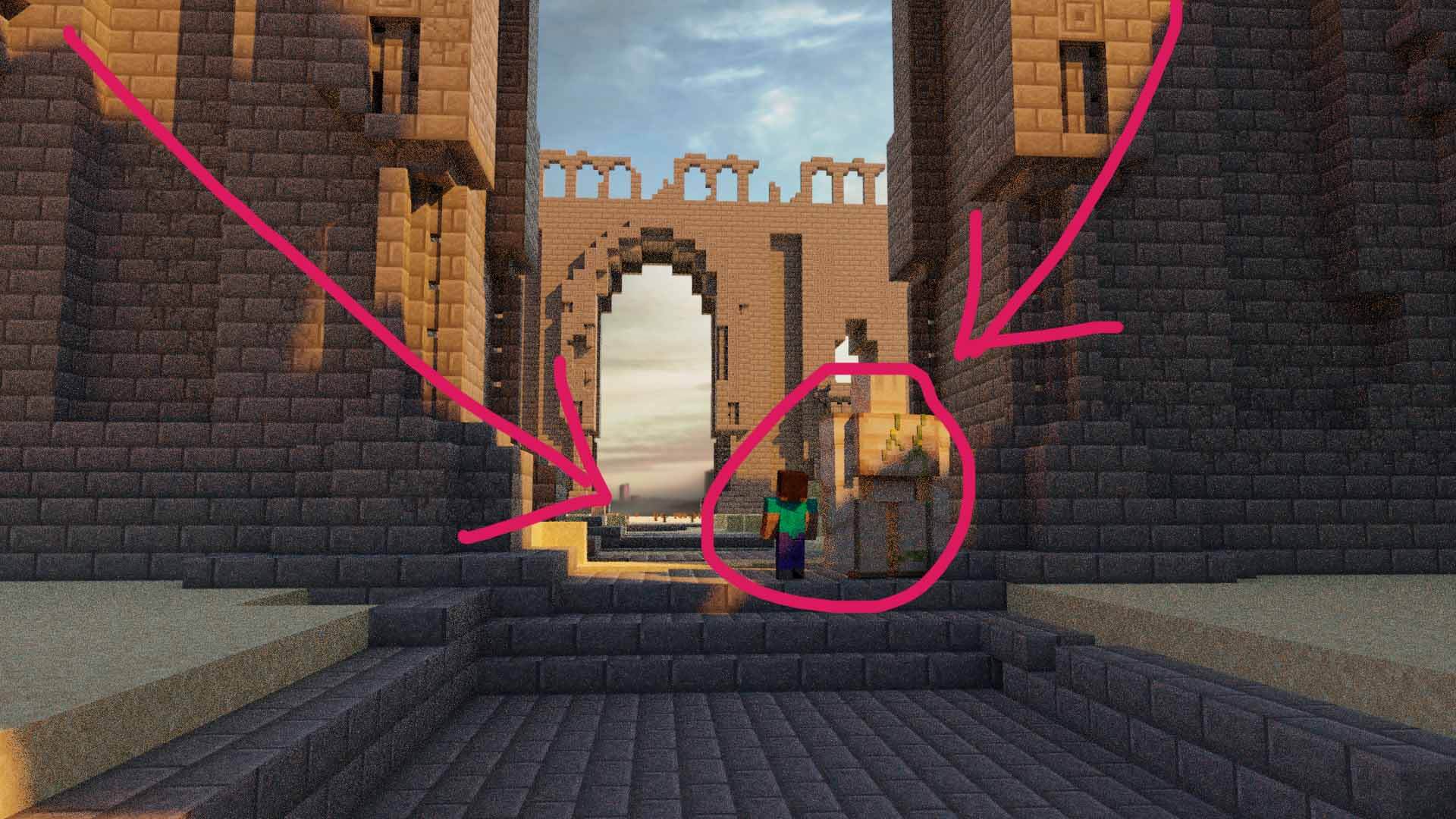
三來是,透過光影,
創造出引導線
,把觀眾視線引導到圖片的主體
順帶一提,會長我的Light Blocker是這樣子的XD
其實鏡頭看不到的,我一般都很隨便~
以下是
把Light Blocker去掉的畫面
缺少了對比,畫面會
顯得平面,缺少縱深感
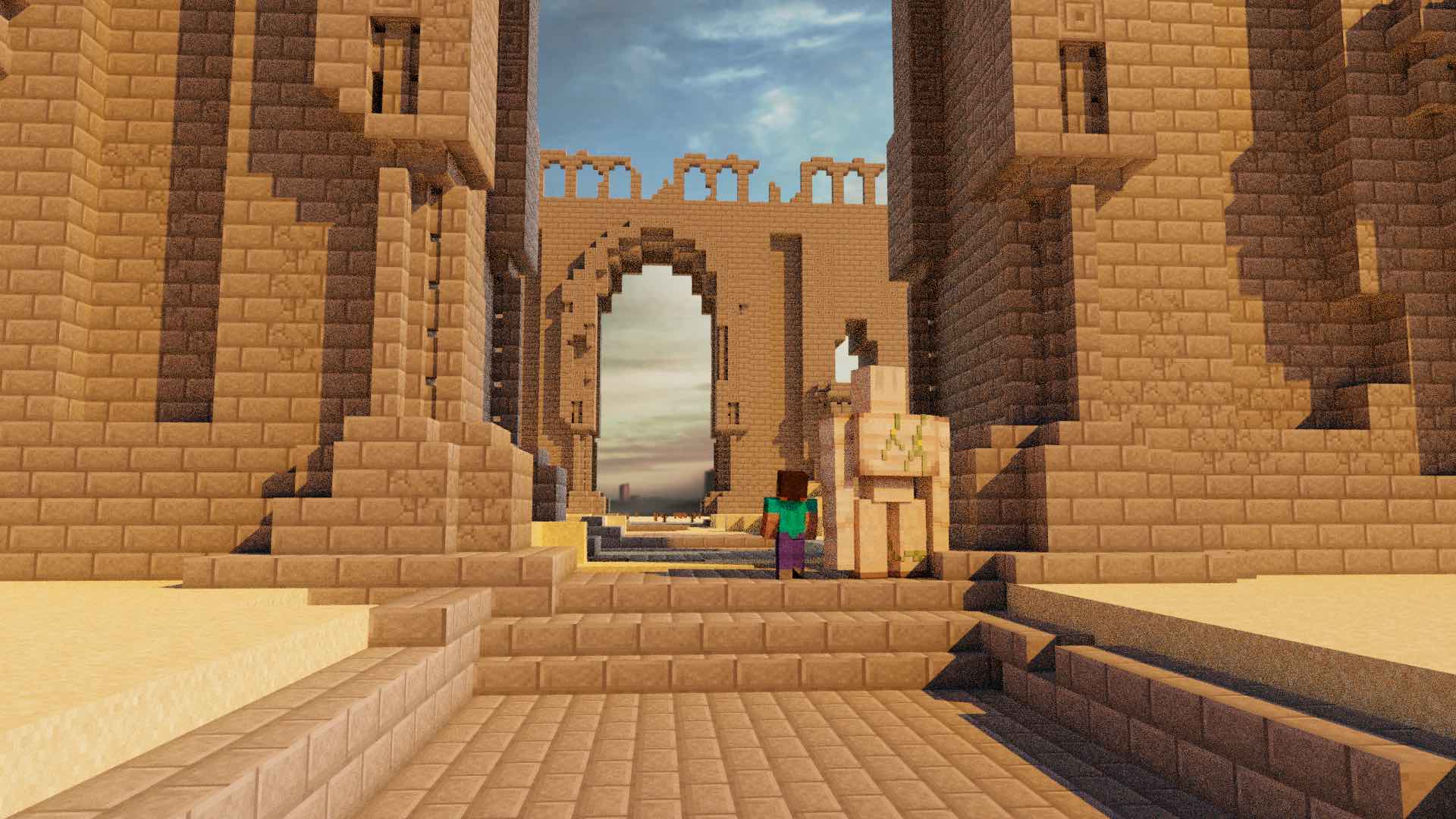
Light Bleeding
光線猛烈的時候,光影交接處會出現滲光現象
(Lighting bleeding)
與光線交接的陰影處,會滲透出一絲光
要做到這效果,我們需要有
「兩個方向一樣,但設定不同的燈」
把現有的Sun Light複製一遍,然後其中一盞燈把Angle數值調大,為了讓影子邊線鬆散
另一盞燈則把angle調小(接近0),為了讓影子邊線銳利
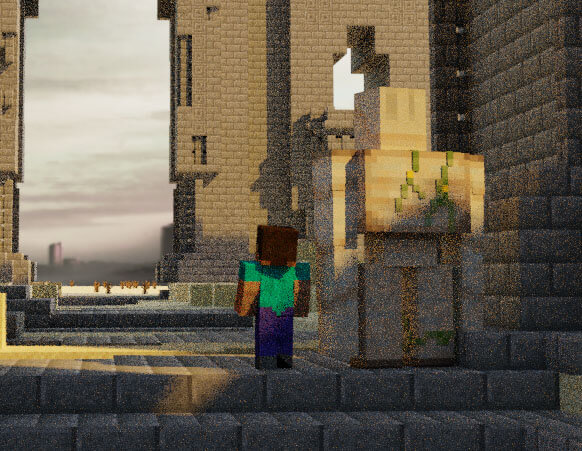 鬆邊
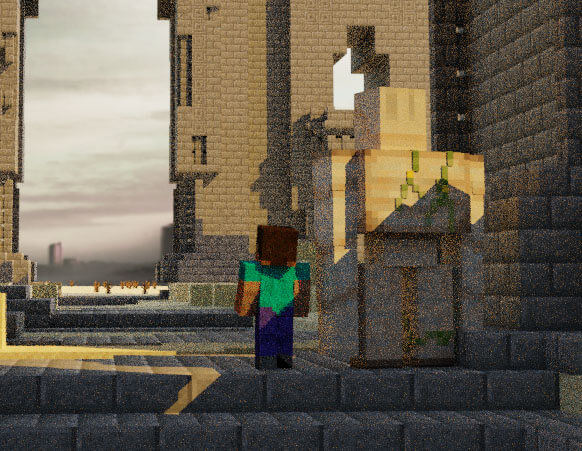 銳利邊
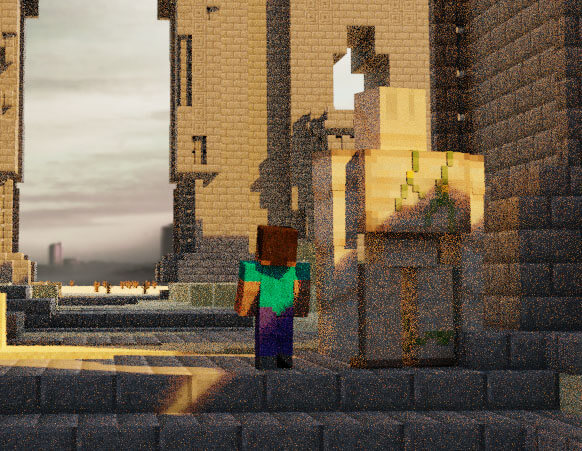
鬆邊+銳利邊=滲透光邊
同時使用兩盞燈
就能做出light bleeding的效果
篇幅有限,燈光方面這裡就點到即止
關於燈光的詳細解說,會長我以後會開專題寫的⋯⋯
改善畫面
會長在研究畫面
發覺
前景有點空曠
,而且材質重複,顯得
「無聊」
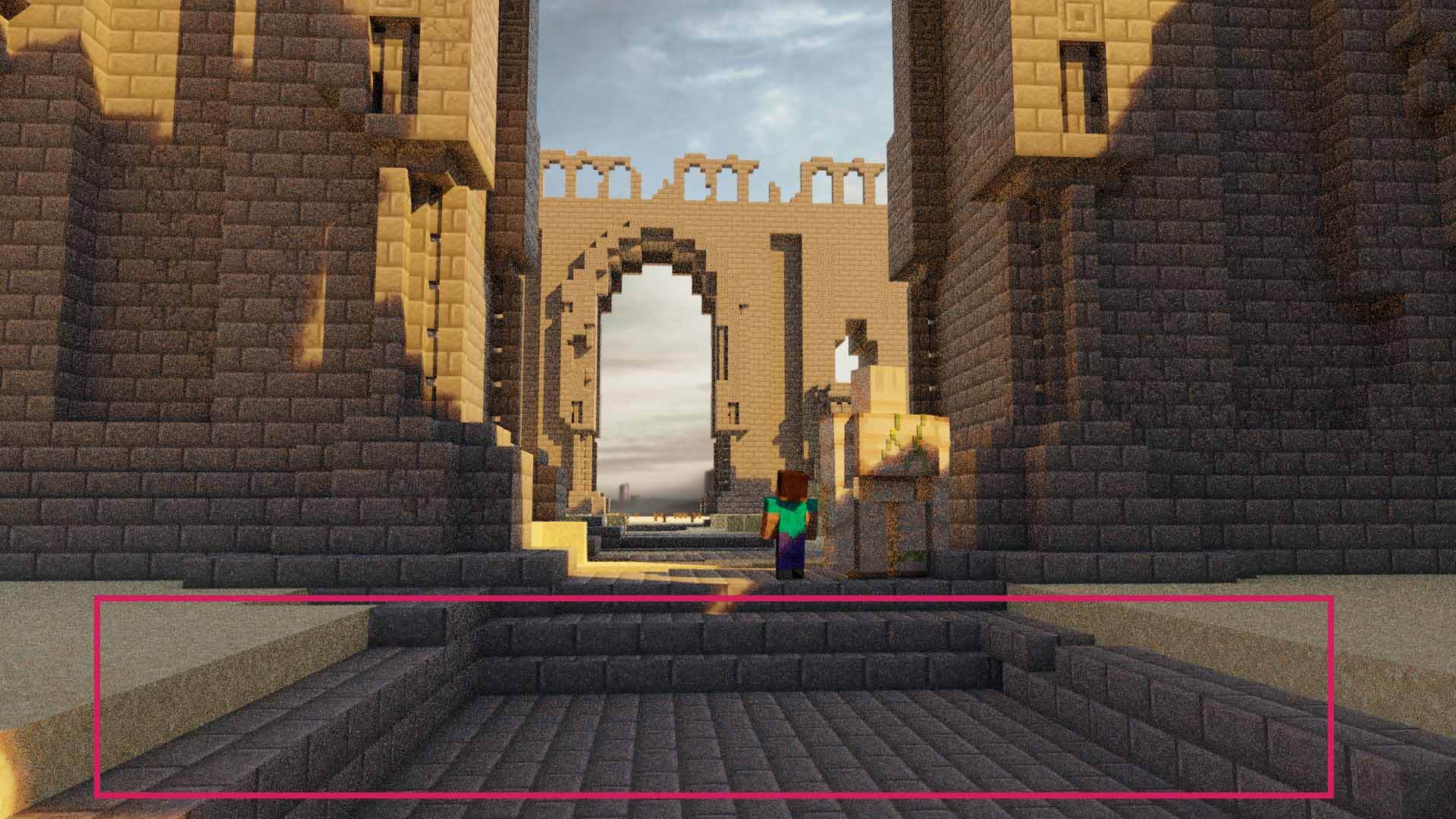
於是加了幾個半磚,
增添變化
,增加前景畫面的可看性
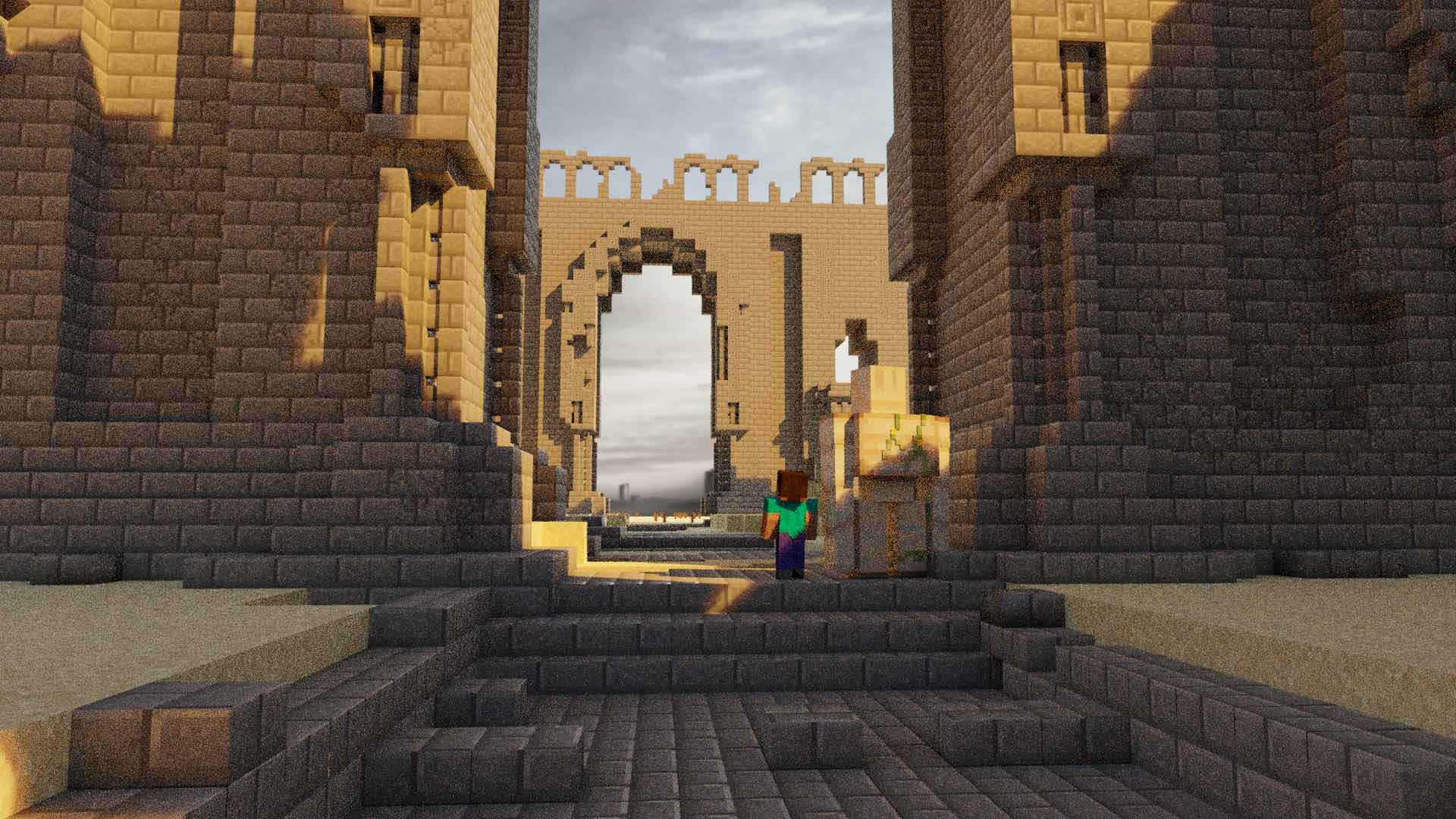
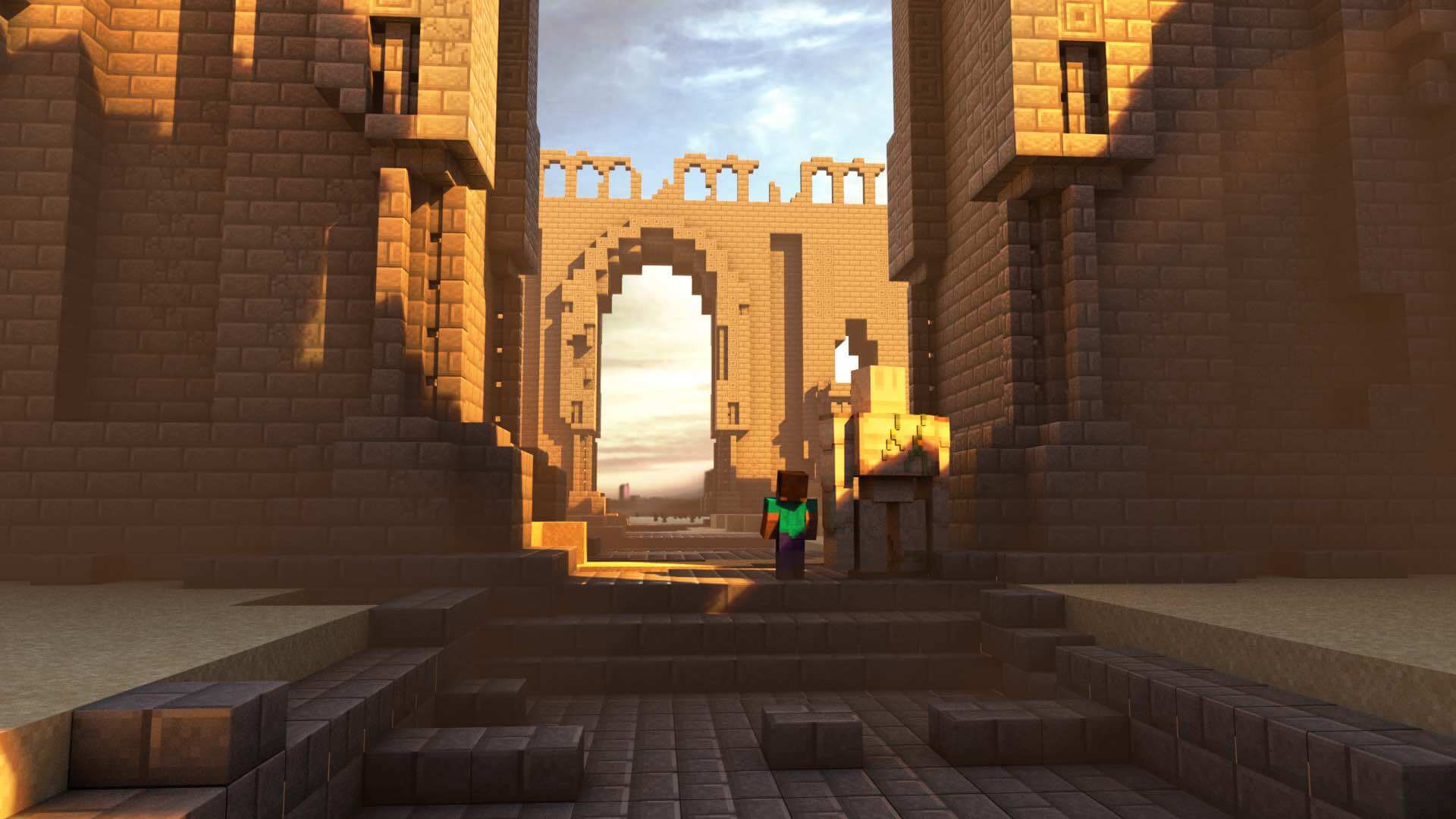
到這階段,會長我算是基本滿意了
嘗試render出來,進行合成⋯⋯
嘗試輸出+合成
加了ao,加了一點霧氣(mist)還有大氣透視
在ae合成的結果
向朋友請教、修改階段
一個好作品,少不了別人的聲音
和以往一樣,會長我有向身邊朋友請教
以下是我向朋友請教後,得來的意見
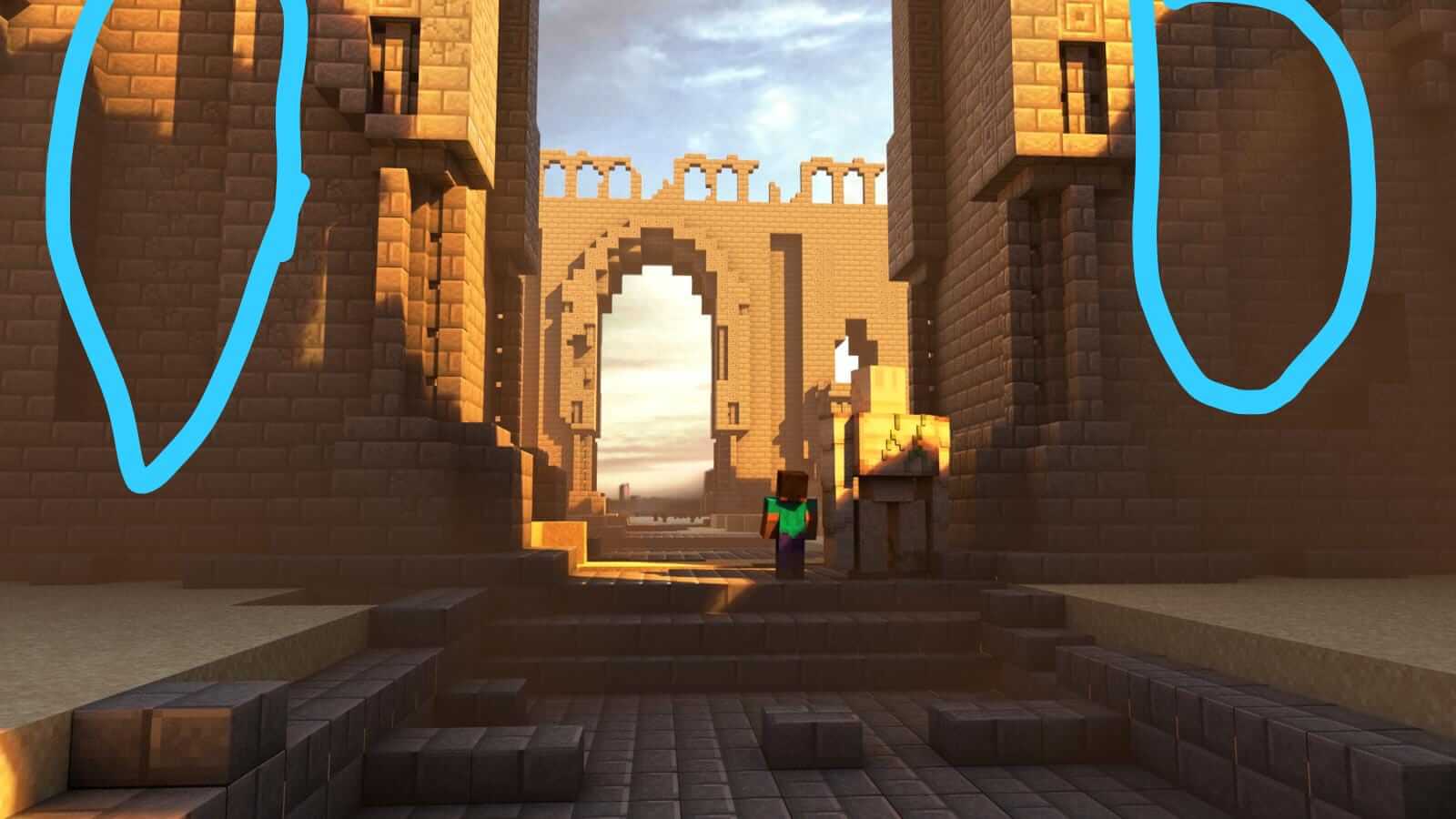
意見1 – 元素太少
特別是畫面的左右兩邊,或許是霧氣的關係,令畫面兩邊牆壁的對比度降低
對比度太低,導致畫面的左右,沒有一個清晰的小焦點
可看的元素太少了
意見2 – 主體不夠突出
原作的主體是十分突出的
主體在暗,後景在光,兩者相疊,產生出清晰的人物輪廓線
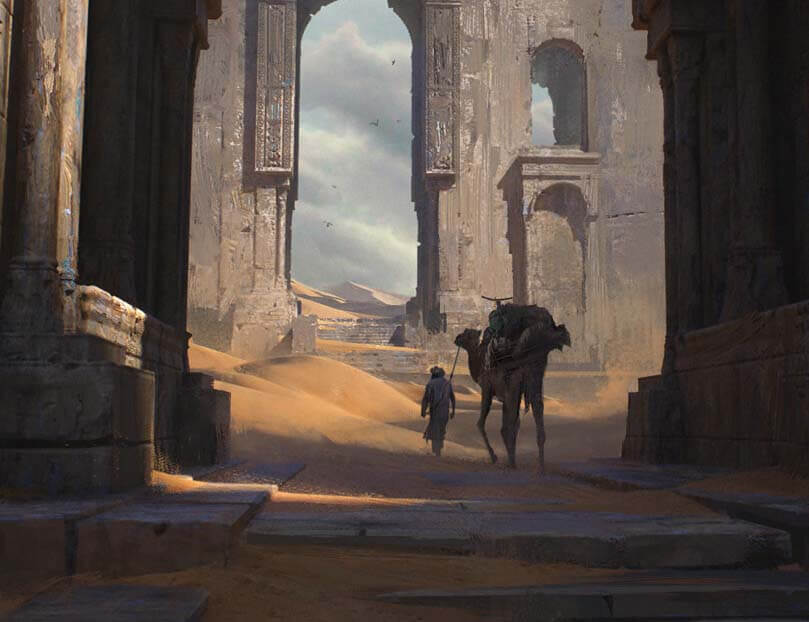
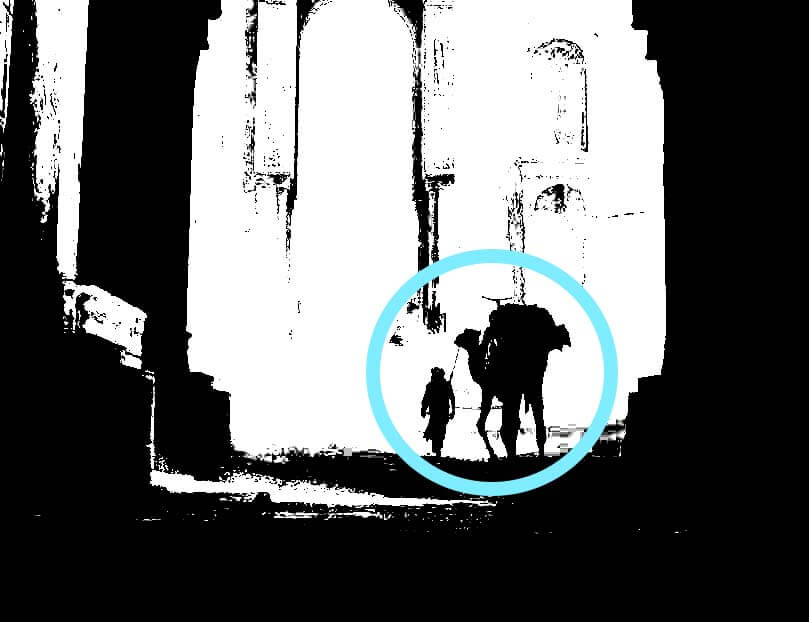
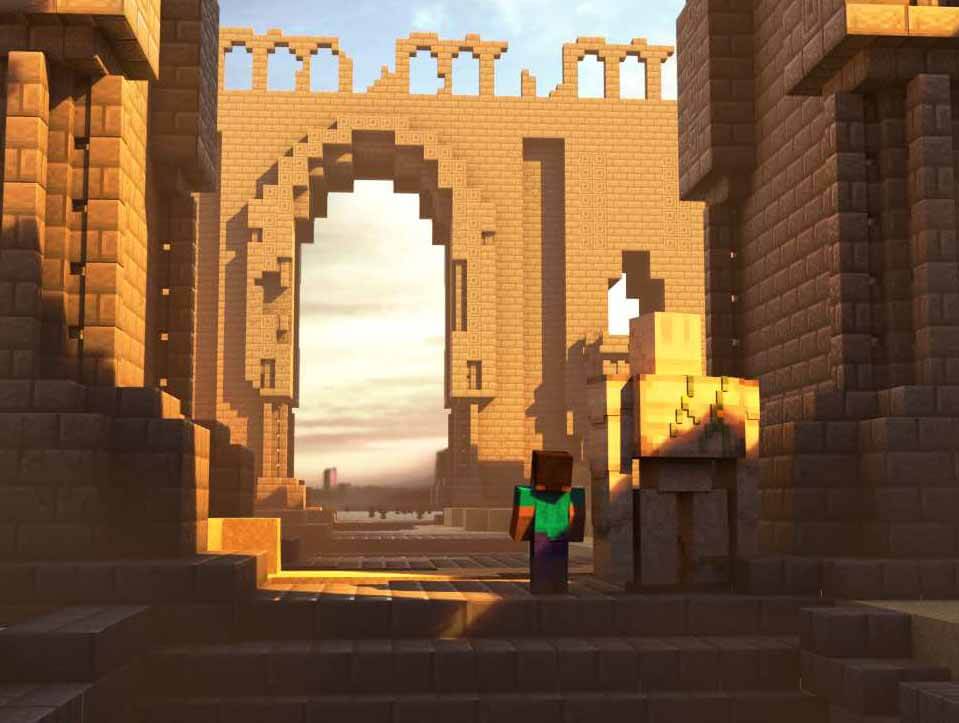
反觀我的版本,雖說光有打到角色身上
但沒有把人物和背景清晰分隔開,輪廓線不夠清晰,導致主體不夠突出
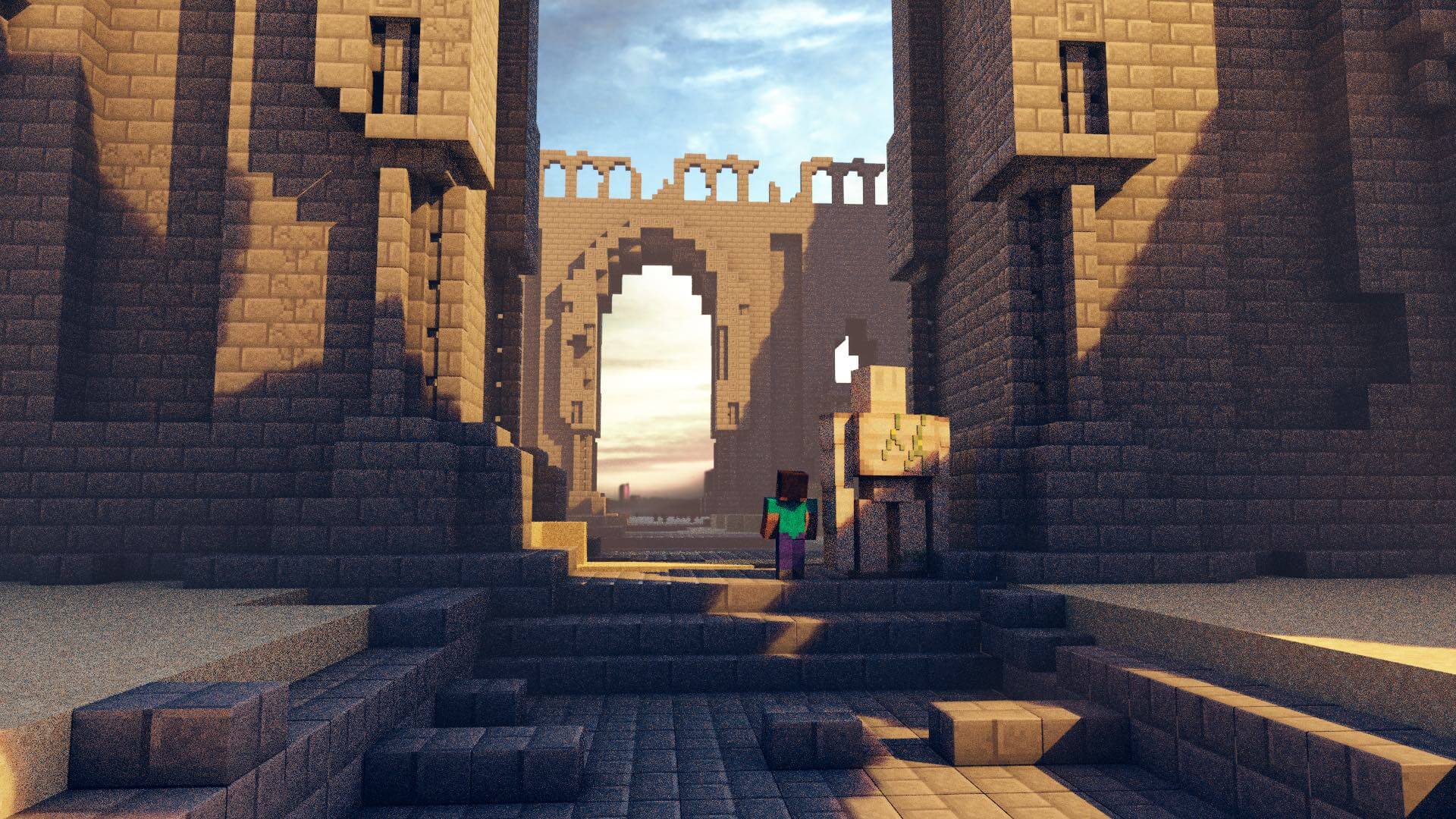
修改 – 光影分佈
修改了燈光,減弱霧氣,令左右兩邊展現更多細節,營造出小焦點
後景增加了陰影,與中景的主體作對比,突出人物輪廓線,令主體更加清晰
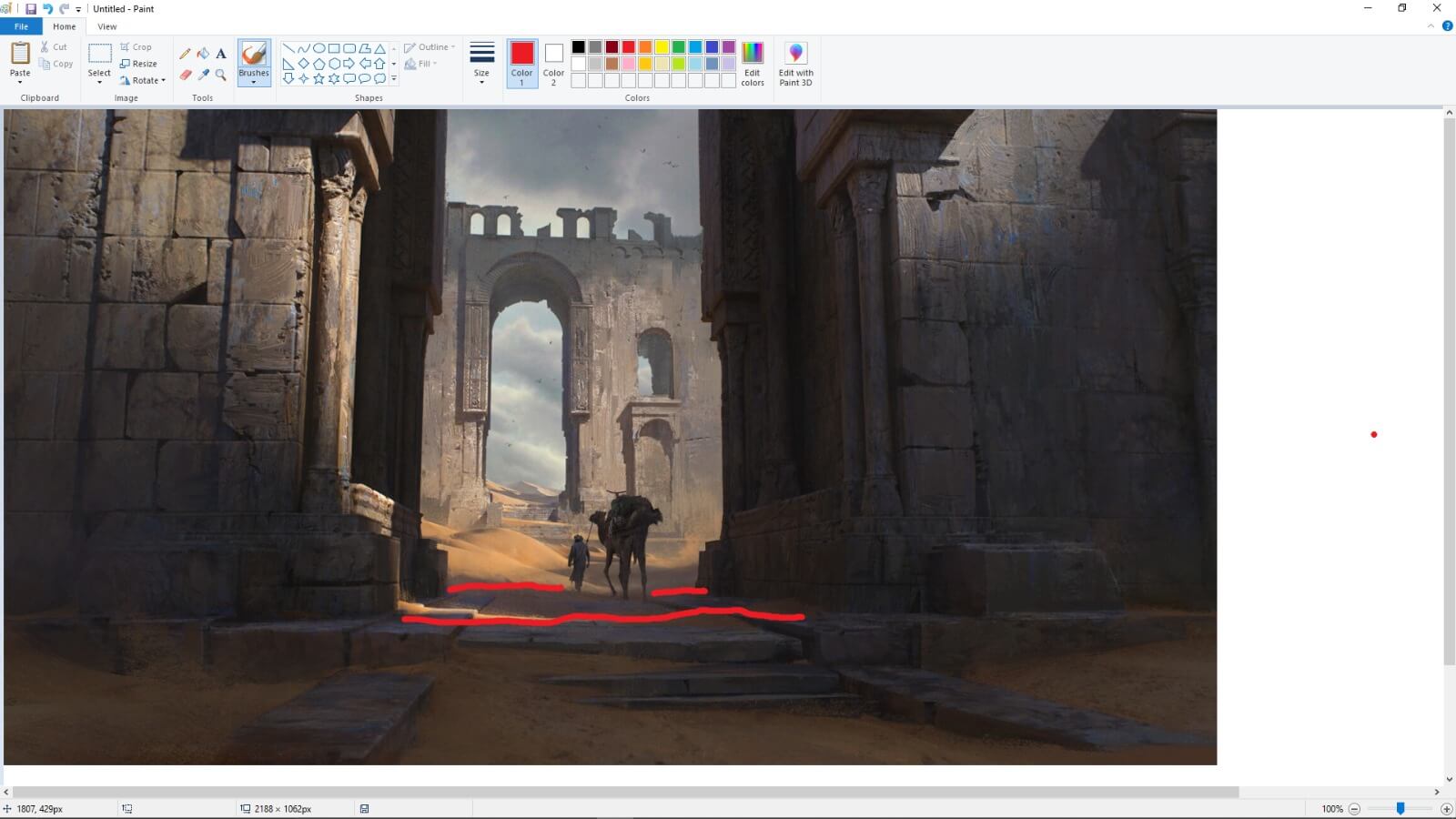
意見3 – 畫面中間異常壓迫
對比起畫面的其他部分
中間部分就顯得元素過於密集,讓人有種「很擠」感覺
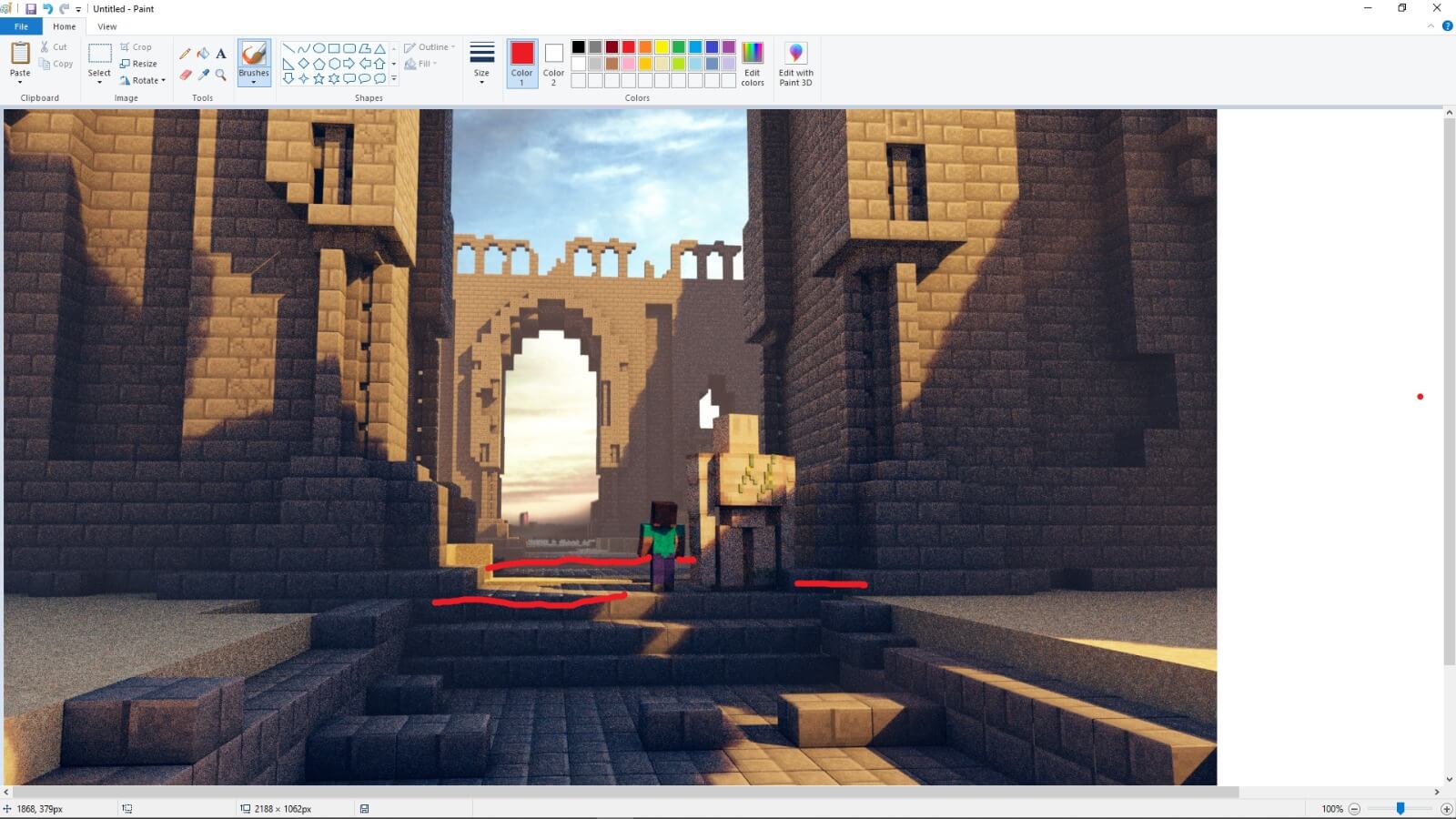
而看原作的情況,人物的比例較小,佔用的空間也小
人物周圍也有足夠的空間,不會擠在一起
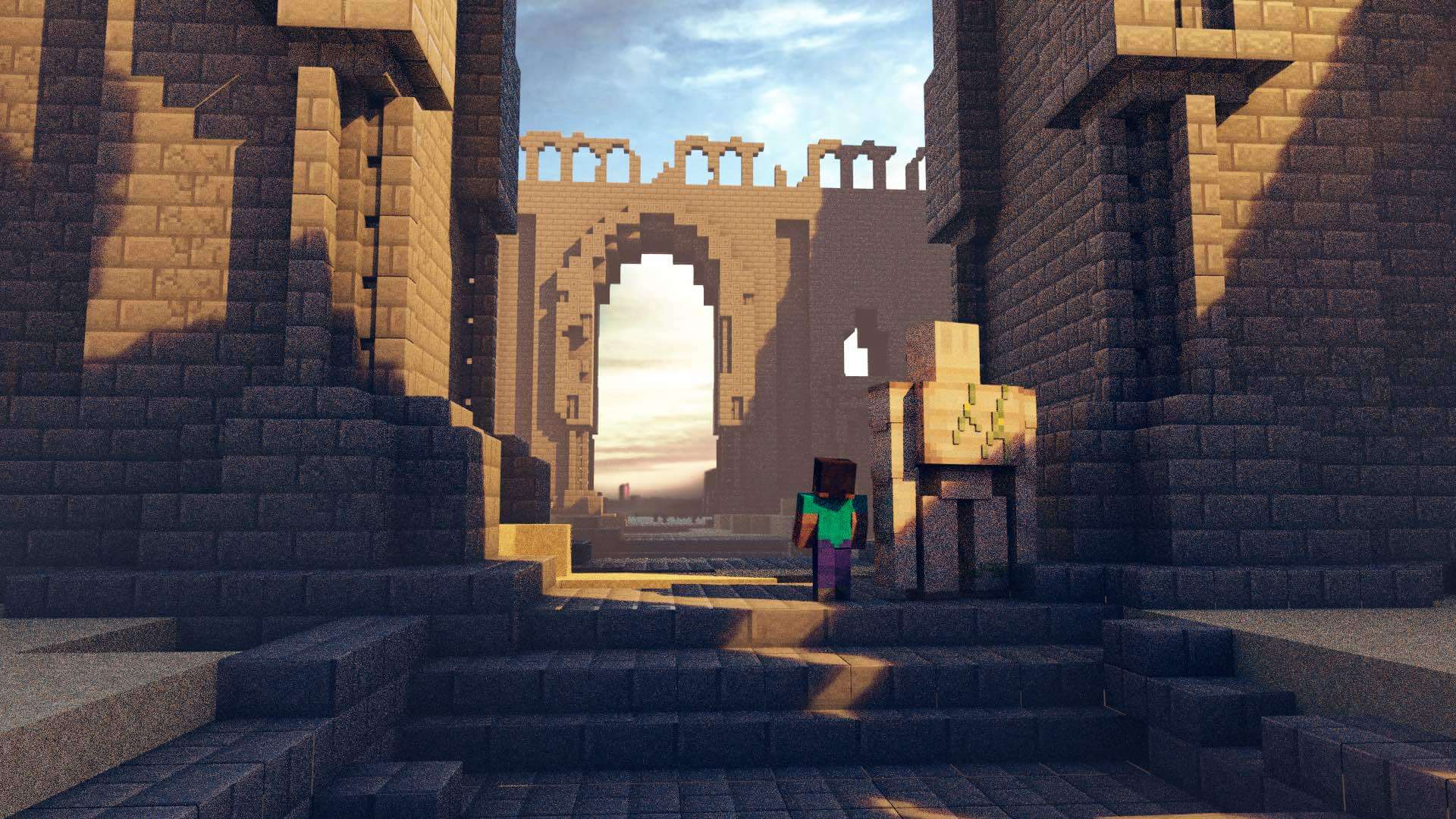
修改 – 鏡頭位置
為了緩解畫面中間與畫面周邊,因資訊密集程度不對等而產生的不平衡
我把
鏡頭推前
,cut掉畫面周邊部分 (哈哈
而事實上也的確因此緩解了上述情況,
消除了畫面某部分很擠的感覺
最後合成
雖然會使用Blender自帶的compositor看效果
不過到最終合成,我還是習慣用ae
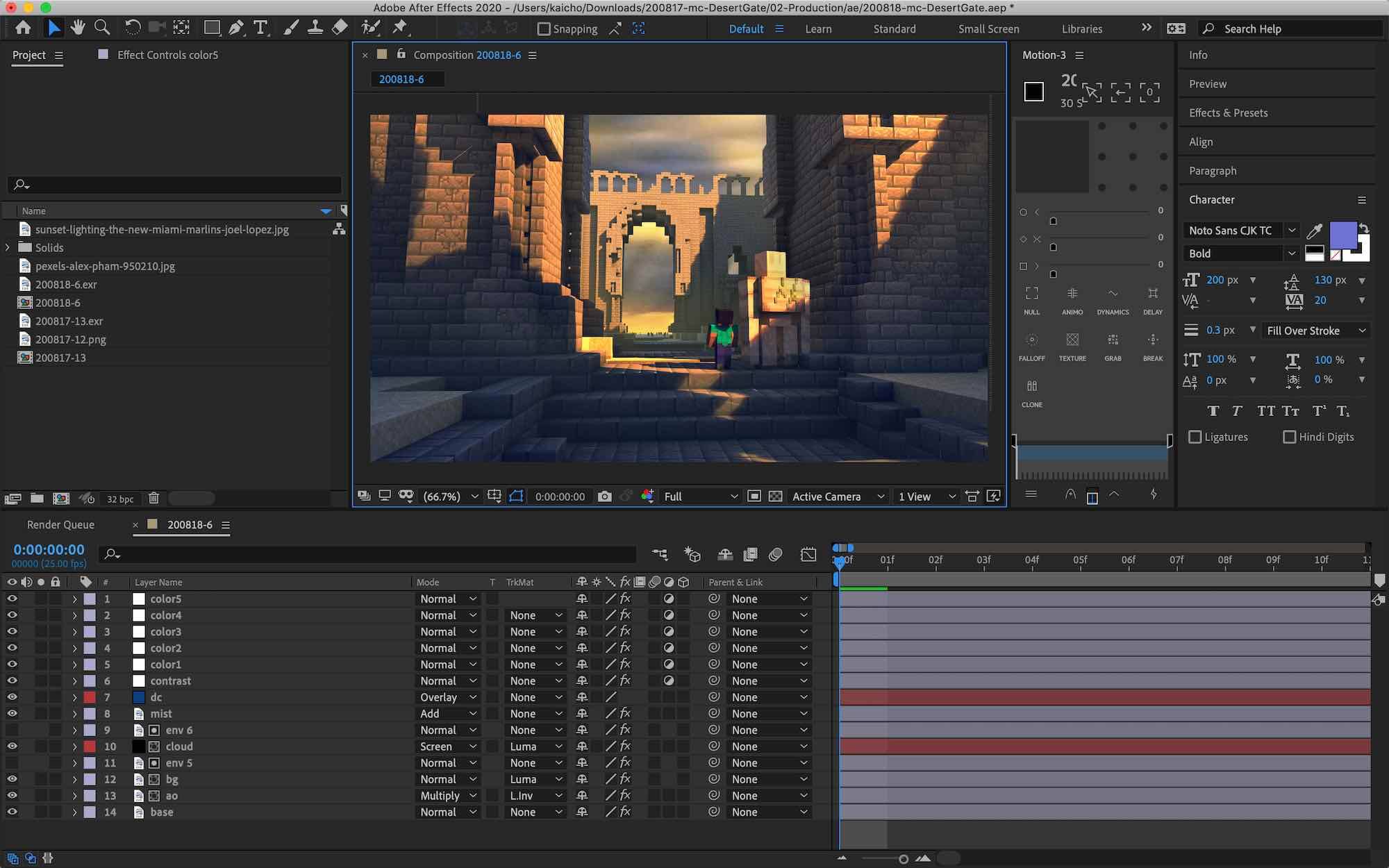 會長的ae合成界面
我把合成後的效果,整合成1秒1張的gif
gif的每一下變化,都對應著ae裡的layer
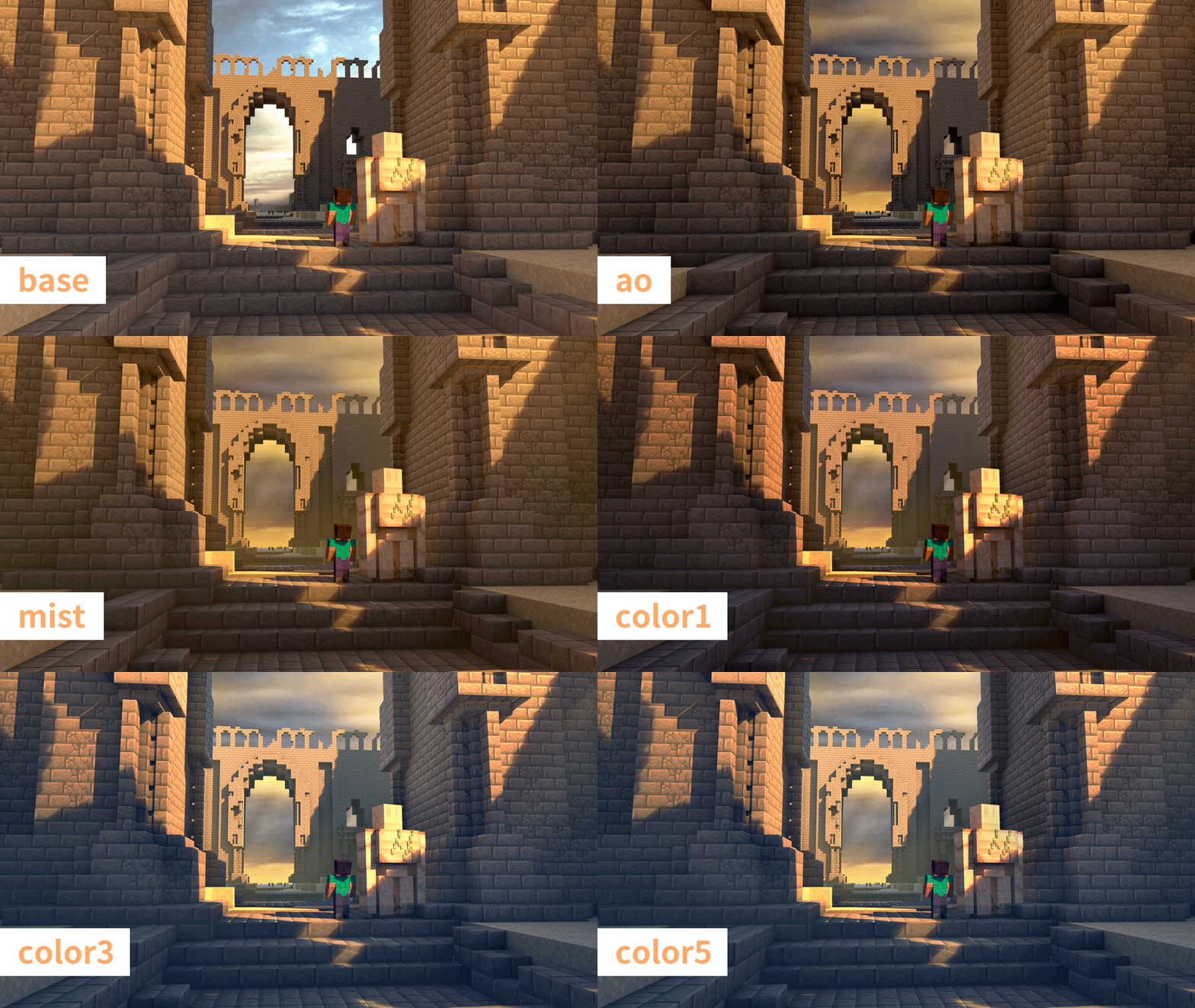 下載此gif放到ps就可以暫停來看
base = 沒有合成過的本體(素顏)
bg = 換了個更加合適的背景天圖
ao = ambient occlusion
cloud = 在背景天圖的基礎上,額外增加一些雲層變化
mist = 霧氣+大氣透視
dc = 自創名詞XD,dark corner暗角落,類似暈影(vignette)的意思
contrast = 強化兩邊光影引導線的對比
color1 = 基本調色
color2 = 在color1的基礎上,讓暗部多一點對比色
color3 = 整體調亮
color4 = 右邊石牆太亮,降低石牆亮度
color5 = 鐵巨人太亮,降低鐵巨人的亮度
反省+總結
常說,作品是用來傳達感覺的
做完,總結下來看,其實我的remake⋯
並沒有展現出原圖的宏偉感
我覺得是因為
人物和建築物的比例差不夠大
我嘗試過單純把人物縮小,可這樣又會很怪
應該要在一開始modeling的時候,就注意到這個
然後建築時把比例放大來建
(不是直接把建築放大喔)
算啦~下次會更好!
接下來或許會用Minecraft風格,做一些動畫~嘻嘻